win10策略組提示命名空間占用的解決方法
對于從事windows系統(tǒng)安全與windows資深用戶來說,對windows系統(tǒng)中的“組策略編輯器”并不陌生,用戶通過“組策略編輯器”能夠?qū)ο到y(tǒng)進(jìn)行相應(yīng)的配置設(shè)置,以及做相應(yīng)的系統(tǒng)屏蔽,而在近期有部分win10用戶在修改“組策略編輯器”時,系統(tǒng)出現(xiàn)“命名空間……已經(jīng)被定義為存儲中另一文件的目標(biāo)命名空間”的對話框提示,對于出現(xiàn)該問題很多用戶不知道如何解決,故此好吧啦網(wǎng)為大家?guī)砹嗽敿?xì)的解決方法,需要的用戶趕快學(xué)習(xí)下吧!
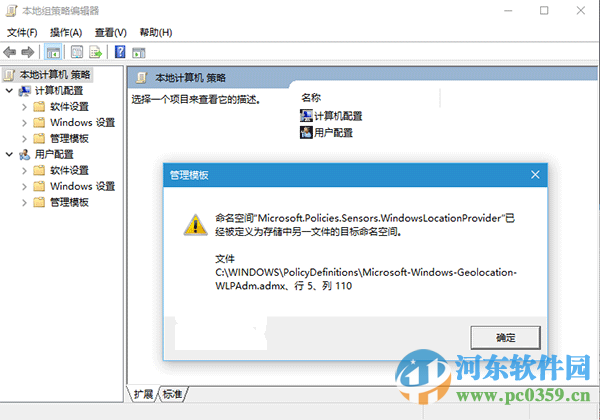
操作方法:
根據(jù)上方錯誤提示窗口,我們可看出錯誤文件的位置,我們按照出現(xiàn)的提示文件,順藤摸瓜,找到相應(yīng)文件,才能找到問題的根據(jù),從而更加準(zhǔn)確的解決該問題!
1、進(jìn)入C:WindowsPolicyDefinitions,找到Microsoft-Windows-Geolocation-WLPAdm.admx文件并刪除
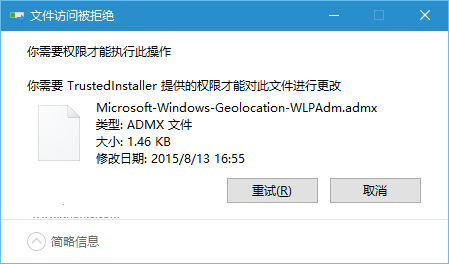
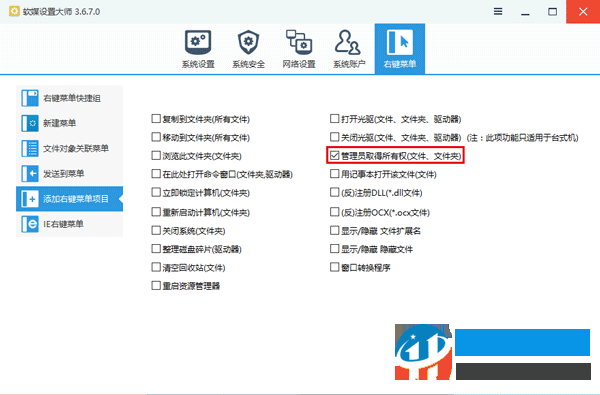
2、如果由于權(quán)限問題無法刪除(如上圖),可利用軟媒魔方(點擊下載)的設(shè)置大師為鼠標(biāo)右鍵菜單加入“管理員取得所有權(quán)”功能,如下圖——
3、再次進(jìn)入第1步位置,找到需要刪除的文件,在該文件上點擊右鍵,選擇“管理員取得所有權(quán)”,如下圖——
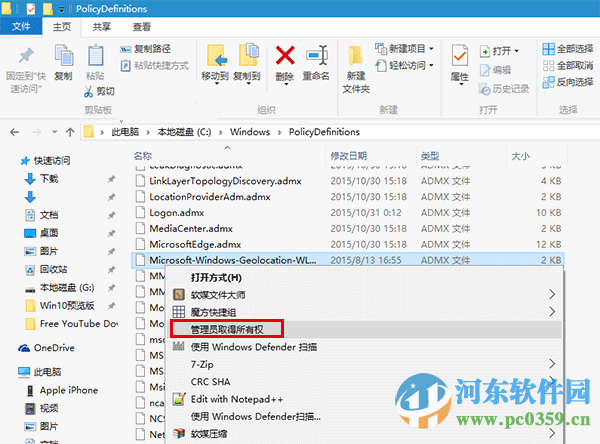
4、執(zhí)行“奪權(quán)”后,再次刪除該文件(把握起見可將其放入回收站)
通過上述方法設(shè)置后,我們在重新使用“組策略編輯器”時,就不會出現(xiàn)上述文章中的錯誤問題了, 更多windows系統(tǒng)操作教程,請繼續(xù)關(guān)注好吧啦網(wǎng)!
相關(guān)文章:
1. Win10電腦怎么進(jìn)入安全模式 電腦開機(jī)的時候怎么進(jìn)入安全模式2. UNIX家庭小點滴3. Win10無法打開訪問控制編輯器怎么辦?4. win7系統(tǒng)怎么設(shè)置屏幕的分辨率5. win10系統(tǒng)安裝加載項(插件)導(dǎo)致IE11瀏覽器崩潰的解決方法6. 家庭版和專業(yè)版的區(qū)別7. Win10怎么關(guān)閉開機(jī)歡迎界面8. OS X 自定義應(yīng)用快捷鍵和Sketch自定義快捷鍵的方法分享9. win10系統(tǒng)如何設(shè)置所有應(yīng)用默認(rèn)管理員身份運(yùn)行10. linux服務(wù)器快速卸載安裝node環(huán)境(簡單上手)

 網(wǎng)公網(wǎng)安備