文章詳情頁
如何清理win7任務(wù)欄圖標(biāo)?清理win7任務(wù)欄圖標(biāo)的操作方法
瀏覽:222日期:2023-03-06 10:10:17
在windows7系統(tǒng)下,當(dāng)用戶在安裝一些軟件后,隨著軟件的卸載,在軟件任務(wù)欄中就會(huì)存留著歷史使用痕跡,這樣一來也是的任務(wù)欄看上去顯得特別的雜亂,同時(shí)還在一定基礎(chǔ)上影響著系統(tǒng)運(yùn)行速度,那么如何清理殘留在系統(tǒng)任務(wù)欄中的使用痕跡呢?下面看好吧啦網(wǎng)為大家提供的操作方法!
操作步驟:
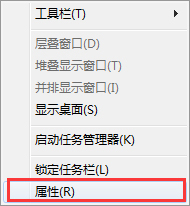
1、在任務(wù)欄上空白處單擊右鍵,選擇屬性;
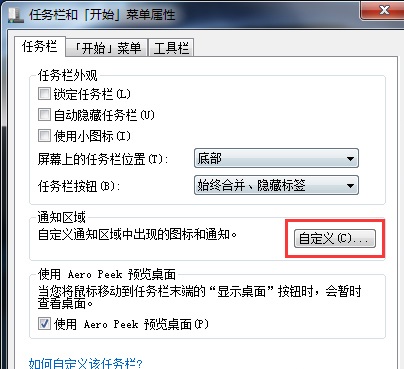
2、在“任務(wù)欄和【開始】菜單屬性”窗口中,任務(wù)欄選卡下放點(diǎn)擊“自定義”;
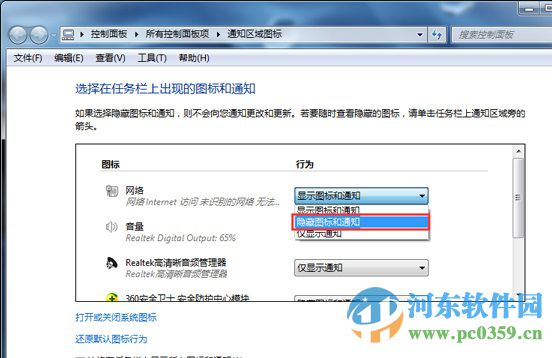
3、在通知區(qū)域圖標(biāo)窗口內(nèi),找到不需要顯示的圖標(biāo),然后在行為一欄內(nèi)選擇“隱藏圖標(biāo)和通知”點(diǎn)擊確定;
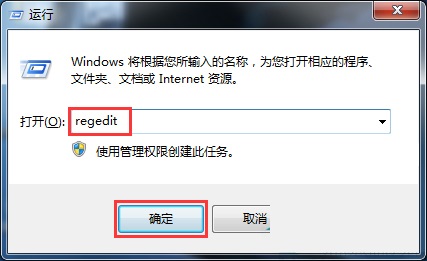
4、按下“Win+R”,在框內(nèi)輸入“regedit”,然后點(diǎn)擊確定;
5、在注冊(cè)表中依次展開“HKEY_CLASSES_ROOTLocal SettingsSoftwareMicrosoftWindowsCurrentVersionTrayNotify”;
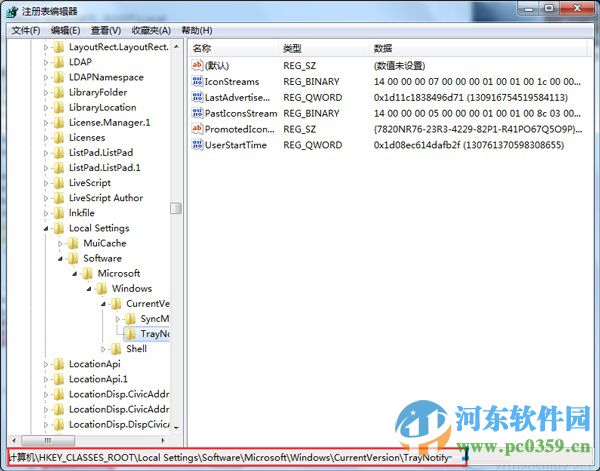
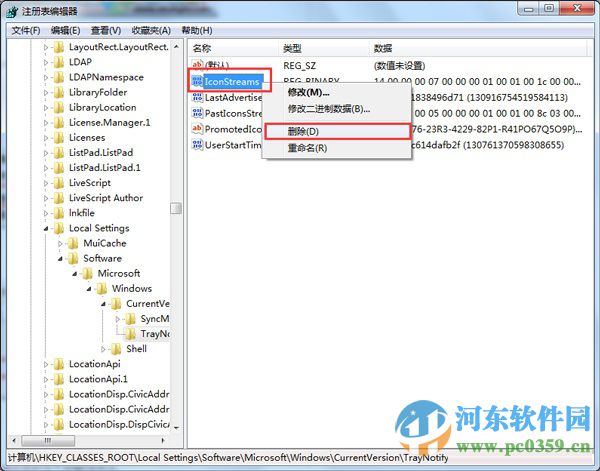
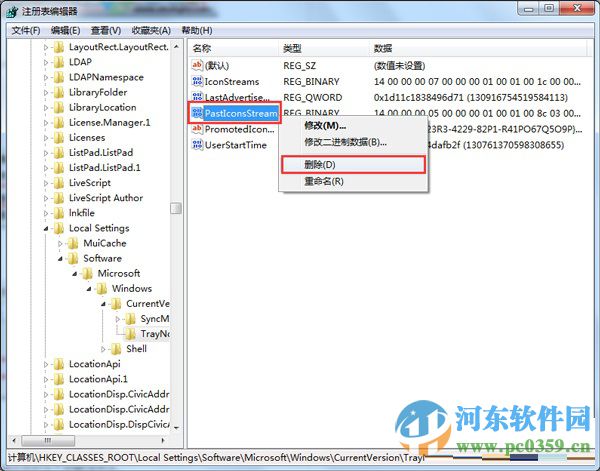
6、然后在窗口右側(cè),將“IconStreams”和“PastIconsStream”兩個(gè)項(xiàng)都刪除,然后注銷計(jì)算機(jī)或者重啟即可搞定。
以上就是Win7清理任務(wù)欄的操作方法,不定期清理下任務(wù)欄,可以提高系統(tǒng)的運(yùn)行速度。
標(biāo)簽:
Windows系統(tǒng)
win7
相關(guān)文章:
1. win7文件夾怎么設(shè)置密碼?win7文件夾設(shè)置密碼方法教程2. Windows10純凈版系統(tǒng)右鍵新建沒有office選項(xiàng)怎么解決?3. Win7旗艦版怎么更改物理地址4. win11鼠標(biāo)右鍵怎么打開所有選項(xiàng)?5. 調(diào)整注冊(cè)表讓W(xué)indows7預(yù)覽窗口更清晰6. Win10系統(tǒng)提示未能成功安裝設(shè)備驅(qū)動(dòng)程序怎么辦?7. Win7電腦如何進(jìn)行截圖 具體操作步驟8. Unix系統(tǒng)中文件管理和文件權(quán)限設(shè)置教程9. Win11重置失敗未做更改怎么辦?Win11重置失敗未做更改五種解決方法10. Centos7 yum安裝git服務(wù)器
排行榜
 網(wǎng)公網(wǎng)安備