MAC電腦安裝win10系統(tǒng)的方法
已經(jīng)習(xí)慣使用windows操作系統(tǒng)的用戶,再使用MAC os系統(tǒng)就會感覺特別的不習(xí)慣,即使是蘋果MAC電腦一些用戶都想將其安裝成windows操作系統(tǒng),不過有部分用戶不知道在如何在MAC電腦中安裝windows10操作系統(tǒng),故此好吧啦網(wǎng)為大家整理了《微軟幫助與支持提供》的方法教程!需要的朋友看了解下!
MAC電腦安裝win10系統(tǒng)的方法
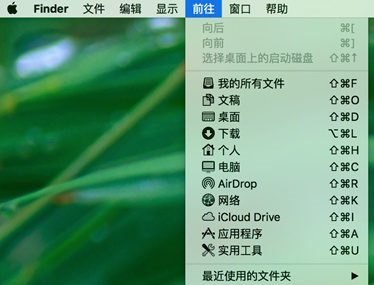
1.首先打開Mac進(jìn)入桌面,點擊前往—實用工具—BootCamp助理,如下圖:
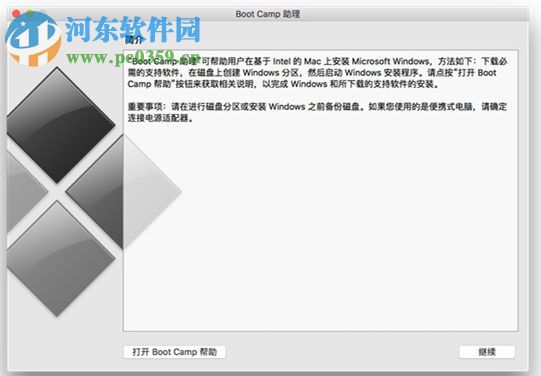
2、雙擊打開Boot Camp 助理,點擊”繼續(xù)”
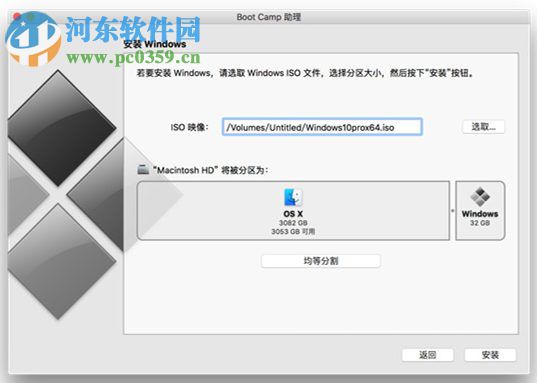
3. 點擊”選取”,找到鏡像存儲的路徑,選擇移動OS X和Windows中間的點來分配Windows的分區(qū)大小(至少32GB),操作完畢后,點擊“安裝”。
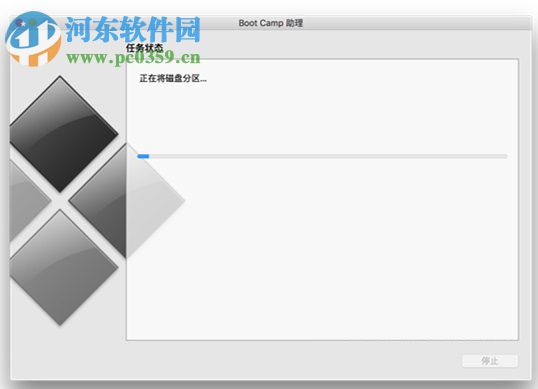
4. Boot Camp顯示正在分區(qū)
5.分區(qū)完畢后,會跳轉(zhuǎn)Windows 安裝界面,界面同Windows界面一致,新Mac電腦安裝Windows 需要選擇”自定義安裝”,找到Boot Camp分區(qū)單擊 ”格式化”
6.點擊”下一步”后按照屏幕提示進(jìn)行接下來的操作來完成Windows 的安裝。
如何刪除Boot Camp分區(qū)
有時候如果沒有刪除Boot Camp分區(qū),打開Boot Camp助理會有以下錯誤

點擊完”好”后再點擊”繼續(xù)”沒有反應(yīng),可以嘗試以下操作進(jìn)行嘗試:
1、點擊前往—實用工具—工具,雙擊打開”磁盤工具”
2.、選擇Boot Camp磁盤,點擊上方”抹掉”
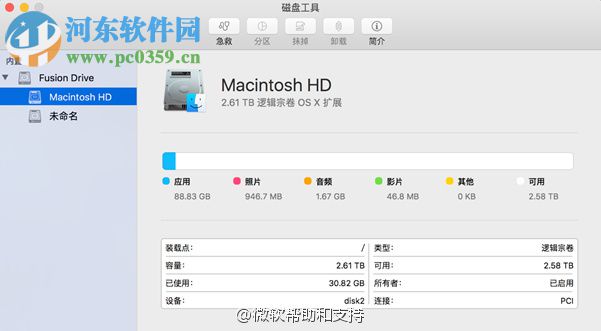

3、確認(rèn)抹除完畢后,重啟電腦(注意:一定要重啟,此步驟不可省略)
4、待電腦重新進(jìn)入桌面后,重新打開Boot Camp助理,會看到以下界面
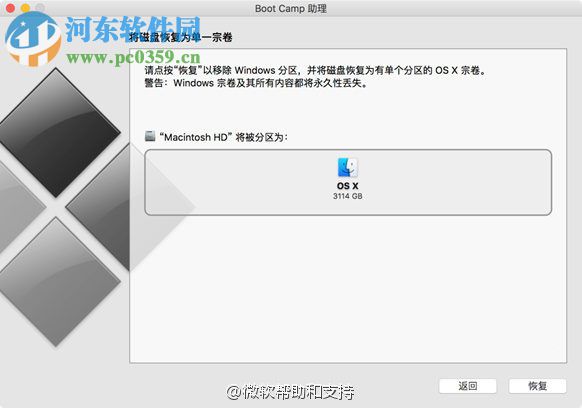
5.單擊”恢復(fù)”,恢復(fù)完畢后BootCamp助理會自動退出,再次打開后就可以點擊繼續(xù),重新分區(qū)安裝Windows 系統(tǒng)了。
通過上述方法我們就能夠在MAC電腦下運(yùn)行win10系統(tǒng)的安裝向?qū)Я耍遣皇欠浅5姆奖隳?更新電腦教程請繼續(xù)關(guān)注好吧啦網(wǎng)!
相關(guān)文章:
1. Windows10純凈版系統(tǒng)右鍵新建沒有office選項怎么解決?2. Linux網(wǎng)卡無法啟動報錯RTNETLINK answers: File exists怎么辦?3. Win11系統(tǒng)怎么設(shè)置簡體中文?Win11設(shè)置簡體中文的方法4. 常見的操作系統(tǒng)有哪些類型?常見的五大操作系統(tǒng)類型詳細(xì)介紹5. win11鼠標(biāo)右鍵怎么打開所有選項?6. Unix系統(tǒng)中文件管理和文件權(quán)限設(shè)置教程7. Win10系統(tǒng)提示未能成功安裝設(shè)備驅(qū)動程序怎么辦?8. 微軟暫停推送Win11 KB5007651更新: 承認(rèn)存在本地安全機(jī)構(gòu)保護(hù)錯誤問題9. Win11重置失敗未做更改怎么辦?Win11重置失敗未做更改五種解決方法10. Centos7 yum安裝git服務(wù)器

 網(wǎng)公網(wǎng)安備