文章詳情頁
找回win10登陸界面的關機按鈕的方法
瀏覽:138日期:2023-03-08 10:02:31
熟知win10的用戶都知道,當我們在出現待機或者開機進入登陸界面后,在登陸界面的右下角會有一個關機按鈕,在通常情況下,關機按鈕方便我們在不進入系統桌面的情況下關閉計算機;但有一部分用戶反映自己從來沒有在登陸界面中看到過關機按鈕,大多是在系統桌面下關閉計算機,那么造成登陸界面“隱身”的原因是什么呢?下面看河東小編為大家帶來的找回win10登陸界面的關機按鈕的方法。
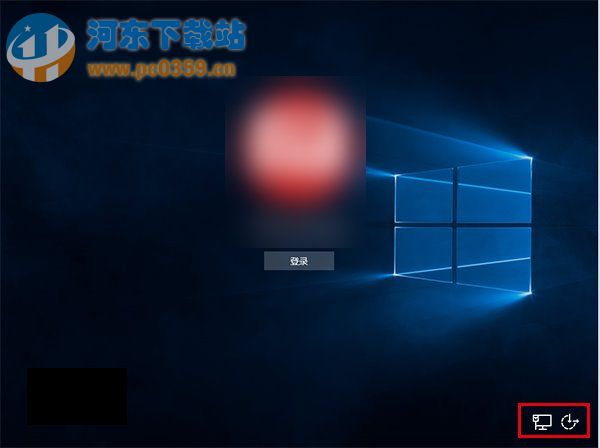
造成出現該問題的原因有部分是因為在不同的windows用戶下,所有的win10系統策略組有所差異,故此造成了該按鈕的隱藏,如果你的系統時專業版以上的用戶,在系統登陸界面是包含關機按鈕的,如果你的是win10家庭版,那么是沒有辦法通過該教程找回登陸界面下的關機按鈕的。等后期如果小編發現后,在為大家提供解決方法。
對于Win10專業版用戶,可以采用以下方法添加或刪除登錄界面電源按鈕:1、在Cortana搜索欄輸入“組策略”后,點擊第一個“最佳匹配”結果(或在運行中輸入gpedit.msc后回車),如下如——

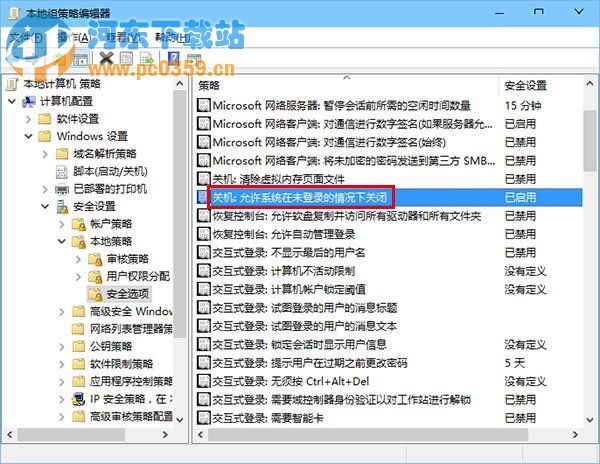
2、在左側目錄找到計算機配置→Windows設置→安全設置→本地策略→安全選項,然后在右側項目中找到“關機:允許系統在未登錄的情況下關閉”,如下圖——
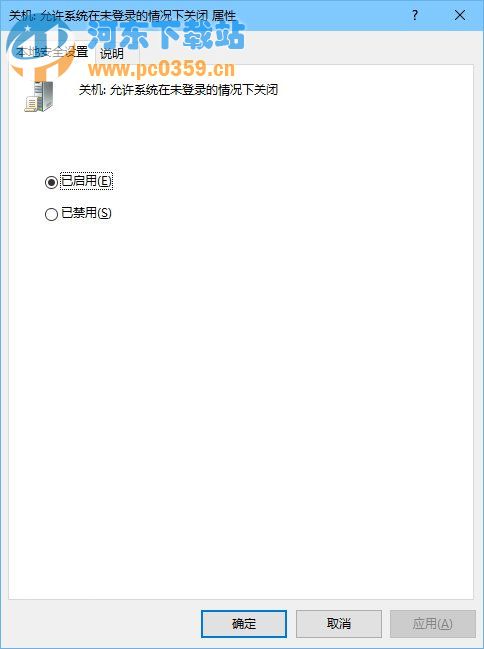
3、雙擊打開該項目,然后選擇“已啟用”就可以在登錄界面右下角看到電源鍵圖標,選擇“已禁用”就會取消該圖標顯示,如下圖——
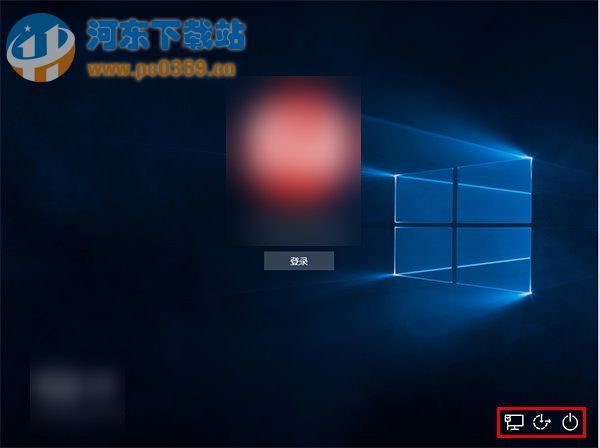
4、選好后點擊確定,然后進行鎖屏操作(可按鍵盤Win+L),就可以看到修改后的結果,如下圖(以選擇“已啟用”為例)——
上述方法主要利用修改策略組來找回登陸界面下的關機按鈕,如果你的電腦也出現了該問題,那么不妨試試該方法。
上一條:win8系統多種關機方法詳解大全下一條:win7禁用Power鍵的方法
相關文章:
1. win8.1升級win10出現modern setup host停止工作怎么辦?2. Win8系統無線網絡服務怎么開啟?Win8系統開啟無線網絡服務的方法3. 如何從Windows 10升級到Windows 11?Win10升級到Win11的正確圖文步驟4. SCO Unix 系統下網卡的安裝及故障排除5. win7任務欄風格更改教程6. win7系統中提示未授予用戶在此計算機上的請求登錄類型的具體處理方法7. Windows Vista:微軟的一個新神話?8. Windows注冊表應用的30個實例9. win101803更新升級190960%失敗怎么辦10. win7任務欄顏色更改教程
排行榜

 網公網安備
網公網安備