文章詳情頁
win10多屏幕分屏下設(shè)置不同背景的操作方法
瀏覽:154日期:2023-03-08 15:05:21
在win10系統(tǒng)中,多任務(wù)分屏是系統(tǒng)中的一大特色,我們可將辦公、娛樂、以及常用文件分別設(shè)置到不同屏幕下進行現(xiàn)實,一來有利于我們隊桌面圖標進行管理,其次還能夠使得桌面更加清潔,但在win10分屏中都是使用一樣的背景圖片,除了對圖片判斷所屬分屏以外,沒有更明顯的屏幕標記,所以設(shè)置不同的背景圖片就顯得尤為重要了;那么問題來了,在win10系統(tǒng)下如何對不同屏幕設(shè)置不同的背景呢?下面看河?xùn)|小編為大家?guī)淼牟僮鞣椒ǎM麑Υ蠹矣兴鶐椭?/p>
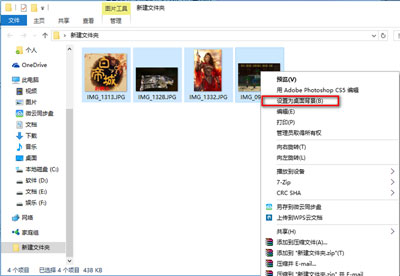
操作步驟:
1、把壁紙圖片統(tǒng)一放到一個文件夾下,路徑隨意。
2、選中所有壁紙(Ctrl+A)。
3、在任意一張壁紙上點擊右鍵,選擇“設(shè)置為桌面背景”。
然后你就可以看到系統(tǒng)為每臺顯示器分配壁紙的情況了。如果你的Win10電腦有三臺以上的顯示器,可以嘗試采用不同的壁紙數(shù)目進行試驗,看看在壁紙數(shù)目少于或大于顯示器數(shù)目的情況下,系統(tǒng)如何分配壁紙。
通過上述方法我們就能夠?qū)Σ煌钠聊辉O(shè)置不同的背景圖片了,其實設(shè)置不同的背景還能為我們帶來不同的心情,等多win10系統(tǒng)教程請繼續(xù)關(guān)注好吧啦網(wǎng)!
標簽:
Windows系統(tǒng)
win10
相關(guān)文章:
1. 海爾S500筆記本U盤怎樣安裝win10系統(tǒng) 安裝win10系統(tǒng)步驟說明2. 如何使用UNetbootin把Win10 ISO鏡像制作成系統(tǒng)安裝U盤?3. win10系統(tǒng)出現(xiàn)鼠標失靈詳細解決方法4. Unix系統(tǒng)中文件管理和文件權(quán)限設(shè)置教程5. Win10系統(tǒng)更新到一半突然暫停或取消怎么辦?6. win7任務(wù)欄顏色更改教程7. win11pro是什么版本8. Vm虛擬機無法安裝Win11系統(tǒng)怎么辦?Vm虛擬機安裝Win11圖文教程9. win7屏幕休眠時間更改教程10. Win7系統(tǒng)使用的不是Administrator管理員賬號怎么回事?
排行榜

 網(wǎng)公網(wǎng)安備