win7系統(tǒng)調(diào)整鼠標(biāo)右鍵菜單選項排序的方法教程
現(xiàn)在使用電腦的人群都比較普遍化,以前都是懂得電腦知識的知識分子使用電腦,而現(xiàn)在就算是一個3歲的小孩都有可能都懂得如何使用電腦,可是如果電腦用戶一些專業(yè)的或維修電腦或電腦技術(shù)上的問題,可能大部分用戶都不懂得怎么解決。舉個例子:我們會使用電腦的右鍵菜單,通常情況下我們會將經(jīng)常使用到的功能放在右鍵選項中,方便我們快捷使用。隨著電腦的使用增多,右鍵菜單中的選項越來越多了,有時候自己需要使用的老是排在最后的位置,很難找。這個時候如果 能夠?qū)⒆约盒枰倪x項調(diào)整到前面就能大大方便使用,下面就來看看對win7旗艦版電腦右鍵菜單中選項的順序進(jìn)行調(diào)整的方法吧。
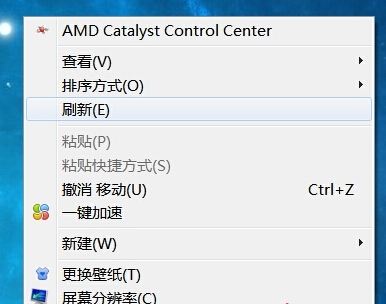
1.首先,咱們同時按下win7旗艦版電腦鍵盤上的win+R快捷鍵打開電腦的運(yùn)行窗口,在打開的運(yùn)行窗口中,咱們輸入regedit并單擊回車,這樣就可以打開win7旗艦版電腦的注冊表編輯器窗口了。
2.在打開的win7旗艦版電腦的注冊表編輯器窗口中,咱們依次點擊展開左側(cè)菜單中的HKEY_CURRENT_USER Software Microsoft Windows CurrentVersion Explorer Discardable PostSetup ShellNew項,之后咱們在右側(cè)窗格中找到Classes選項,并用鼠標(biāo)右鍵點擊選項,接著在打開的選項窗口上點擊“修改”。
3.之后咱們會看到出現(xiàn)一個編輯多字符串窗口的對話框,咱們可以在數(shù)值數(shù)據(jù)窗口上隨意調(diào)整右鍵選項順序,調(diào)整完成后,點擊下面的確定按鈕。
學(xué)會了這個方法,我們就能隨意調(diào)動我們需要的選項,而不需要將曾經(jīng)添加的選項刪除或是挨個尋找了,是不是依舊快捷方便呢?感興趣的用戶一定要來學(xué)習(xí)啊。
相關(guān)文章:
1. 怎么讓Dock欄只顯示已打開的應(yīng)用程序?Dock欄只顯示已打開的應(yīng)用程序的方法2. 處理win10全面戰(zhàn)爭幕府將軍2打不開的方法3. Win7系統(tǒng)連接耳麥不能說話怎么辦4. Win8系統(tǒng)無線網(wǎng)絡(luò)服務(wù)怎么開啟?Win8系統(tǒng)開啟無線網(wǎng)絡(luò)服務(wù)的方法5. win7任務(wù)欄風(fēng)格更改教程6. 解決Windows XP安裝ACDSee6.0之怪現(xiàn)象7. Linux 5.10.10正式發(fā)布:修復(fù) NULL 指針不正確等8. 三國群英傳7win10 打不開怎么解決9. win7系統(tǒng)中提示未授予用戶在此計算機(jī)上的請求登錄類型的具體處理方法10. Win10系統(tǒng)chrome擴(kuò)展程序安裝一直提示檢查怎么處理?

 網(wǎng)公網(wǎng)安備