文章詳情頁
Win10系統AMD顯卡在應用程序設置模式下停止工作的解決方法
瀏覽:168日期:2023-03-09 18:16:32
win10因其功能性以及快捷流暢性廣受廣大用戶們的好評。在此同時,一些電腦系統的愛好者都會有這樣一個疑問,到底是什么引起的系統快捷呢。小編在這里為您進行解答。這是因為Win10系統中含有AMD顯卡,AMD顯卡即ATI顯卡,而Win10系統中的AMD顯卡有鑲嵌模式和應用程序設置模式兩種模式。一般我們在win10系統下玩游戲的話,使用應用程序設置模式會大大地提升流暢度,故我們會感覺在使用的過程中相當的快捷流暢。但是,不是所有的用戶一直都會有這樣子的高速體驗,最近有一些Win10用戶反映自己在使用應用程序設置模式打開游戲時,顯卡突然停止工作了,這該怎么辦呢?面對這些狀況我們應該如何應對呢。接下來,小編為了廣大用戶的利益,就向大家分享Win10系統AMD顯卡在應用程序設置模式下停止工作的解決方法。具體步驟如下:
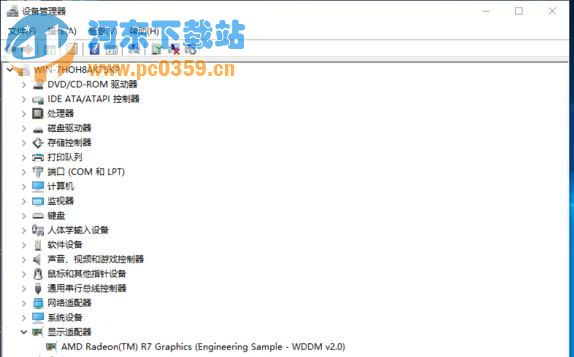
解決方法:
1、請先來安裝最新的顯卡驅動,請確保驅動來自顯卡廠商官網;
2、如果問題依舊,請您開機時連續按F8,進入安全模式,看一下是否還會出現黑屏等現象;
3、如果電腦是組裝電腦,硬件之間的兼容性遇到問題的概率會大一些;
4、如果安全模式下依舊會黑屏,說明您的硬件設備本身不穩定,建議去檢修一下硬件設備;
5、如果是安全模式下沒有再次黑屏,加以您把所有的設備的官網最新驅動都安裝一下,提升設備之間的兼容性。
以上就是顯卡停止工作的解決方法了。 怎么樣,感覺小編的介紹還是可行的吧,如果您在日常的生活中遇到了類似的問題,或者是平時朋友中遇到了這樣的問題,不妨用小編的方式解決,問題一定會迎刃而解。
相關文章:
1. win11鼠標右鍵怎么打開所有選項?2. Unix系統中文件管理和文件權限設置教程3. Linux網卡無法啟動報錯RTNETLINK answers: File exists怎么辦?4. Windows10純凈版系統右鍵新建沒有office選項怎么解決?5. Win11系統怎么設置簡體中文?Win11設置簡體中文的方法6. Win7旗艦版怎么更改物理地址7. Win10系統提示未能成功安裝設備驅動程序怎么辦?8. 微軟暫停推送Win11 KB5007651更新: 承認存在本地安全機構保護錯誤問題9. Win11重置失敗未做更改怎么辦?Win11重置失敗未做更改五種解決方法10. Centos7 yum安裝git服務器
排行榜

 網公網安備
網公網安備