文章詳情頁
Win10 Snap是什么?Win10 Snap分屏功能使用方法
瀏覽:264日期:2023-03-10 10:48:24
提出了這個新的名詞“SNAP”分屏時,大家都會有疑問,這個名詞到底是什么意思呢?他到底代表著什么含義呢?有什么用處呢?對于windows10系統而言,snap分屏是一種十分快捷的全新多窗口管理方式。微軟對其進行了新的升級,包括了它的全面,并且增加了新的三種方式。對于我們日常的操作,或者是多種文件同時打開時非常有利,更加能夠提高工作的效率。然而,對于對電腦系統用戶不太熟知的用戶而言,了解這個詞語的定義以及再加上搞清楚他的操作方式可能是難上加難。那么該如何簡單快捷的學會使用這項功能呢。接下里,小編就向大家介紹win10 snap分屏是什么,以及該如何使用,具體如下:
一、Win10 Snap分屏
Win10桌面可以輕松實現兩分屏、三分屏、四分屏以及多分屏等顯示方式,并且可以根據個人需要決定分屏幕大小。
二、Win10 Snap分屏如何使用
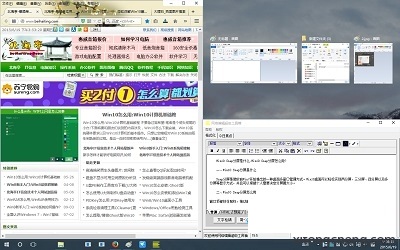
這里以四分屏為例,每一個窗口,在頂部按住鼠標,拖到四個邊角(將窗口拖動中桌面邊界中間,會議二分之一大小停靠),該窗口會以四分之一大小停在響應角落,然后再點擊其他應用窗口,依次拖動即可。
默認會以上面這種形式展示,我們可以再通過拖動相關分屏邊界的方法,調整分屏大小,不過在不重啟電腦的情況下,系統會記住您的操作,下次再操作時,會以您的設置為準。
看了小編的講解,您有沒有對這項功能的使用有了大致的了解呢。如果您對這項功能有一定的興趣,或者在平常的使用中會用到您可以去了解一下哦。如果您覺得小編的講解對你 來說還是可行的話,那就多多采納哦。
相關文章:
排行榜
 網公網安備
網公網安備