win8.1系統(tǒng)下字體顯示不清晰的解決方法
現(xiàn)在大家對于電腦的配置都有所了解,選配電腦的時候主要看哪幾個關(guān)鍵的配件,都是了如指掌的,所以現(xiàn)在不管是臺式機還是筆記本,配置都還是可以的,不會存在電腦字體看不清的問題。但是現(xiàn)在有用戶反饋說自己的電腦自從裝上win8.1系統(tǒng)之后,電腦的字體不清晰了,這和顯卡還有顯示的質(zhì)量是沒有任何的關(guān)系的,那難道是系統(tǒng)本身設(shè)置的問題?下面小編就來教大家如何解決Win8.1字體不清晰問題。
解決方法
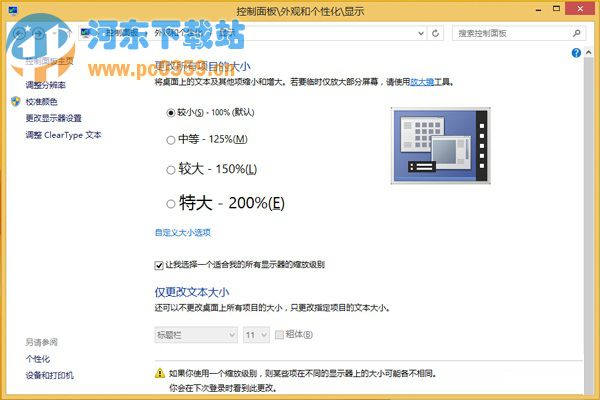
第一步:我們通過傳統(tǒng)桌面下的空白處,右鍵選擇“個性化”選項,打開后,我們再點擊左下角的“顯示”選項。
第二步:我們在看到的窗口中找到“讓我選擇一個適合我的所有顯示器的縮放級別”,并在前面的框框中打勾。
第三步:在自定義選項中我們可以輸入任意百分比,如:輸入124%(可以設(shè)置為100%,不過會有點小),確定后點下面的“應(yīng)用”,按提示注銷系統(tǒng)。
第四步:注銷重啟后我們是不是看到的界面都比較清晰了,如果出現(xiàn)某個個別的應(yīng)用程序還是存在模糊的問題,我們可在相應(yīng)的程序圖標右鍵選擇“屬性”(是在源程序安裝目錄下找到運行圖標,不是快捷方式)在彈出窗口的標簽欄選擇“兼容性”,將下面的“高DPI設(shè)置時禁止顯示縮放”選中,然后點擊確定,然后重啟電腦。
第五步:如果感覺桌面壁紙看著模糊,主要是由于很多壁紙的分辨率不夠,所以在高分屏下看著模糊,可以到網(wǎng)上下載高分辨率的壁紙,和顯示器同一個分辨率的。
出現(xiàn)字體看不清的問題一般都是系統(tǒng)設(shè)置的問題,很難得是因為電腦配置的關(guān)系,大家可以按照小編介紹的步驟來解決,肯定會緩解電腦字體看不清的問題的。
相關(guān)文章:
1. Win10系統(tǒng)應(yīng)用商店圖標丟失怎么辦?2. Win7旗艦版怎么更改物理地址3. Win7電腦如何進行截圖 具體操作步驟4. Win10系統(tǒng)提示未能成功安裝設(shè)備驅(qū)動程序怎么辦?5. win11鼠標右鍵怎么打開所有選項?6. Windows7技巧:鼠標右鍵菜單增加復(fù)制移動命令7. 調(diào)整注冊表讓W(xué)indows7預(yù)覽窗口更清晰8. win7文件夾怎么設(shè)置密碼?win7文件夾設(shè)置密碼方法教程9. Win10系統(tǒng)注冊表查找定位方法10. Win11重置失敗未做更改怎么辦?Win11重置失敗未做更改五種解決方法
 網(wǎng)公網(wǎng)安備