Win10系統(tǒng)下如何將Defender圖標添加到任務(wù)欄中的方法教程
win10系統(tǒng)中有個自帶的殺毒軟件Defender,不知道大家是否了解,雖然很多人都在使用著第三方殺毒軟件,但是我們不能忽視著還是有一部分人仍然在使用著Defender。為什么很多人都不知道這個軟件的存在,這也不能怪大家粗心,因為這個殺毒軟件一般不會在電腦中顯示出來,它被電腦隱藏起來了,即使開機的時候自動開啟了,在任務(wù)欄中還是無法看到。所以今天小編就為那些想要把win10中Defender殺毒軟件添加到任務(wù)欄中的小伙伴們出出招,教大家如何在任務(wù)欄中找到Defender圖標。
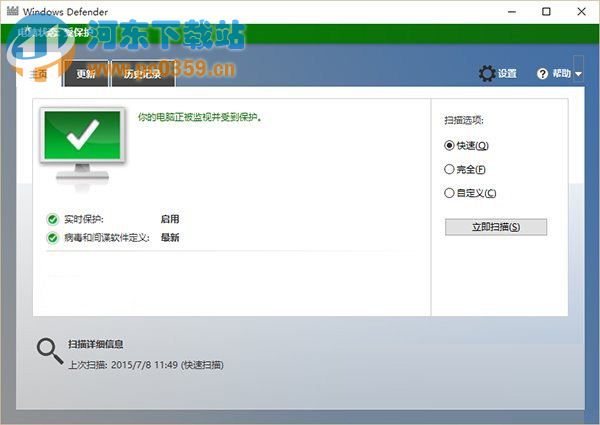
我們可以從注冊表把這個圖標給找回來。在操作之前,還是希望大家能夠先備份好注冊表文件,以免發(fā)生意外后無法補救。軟媒魔方的清理大師(點擊下載)正好可以滿足這一要求。
具體步驟如下:
1、在Cortana搜索欄輸入regedit后回車,打開注冊表編輯器
2、定位到
HKEY_CURRENT_USERSOFTWAREMicrosoftWindowsCurrentVersionRun
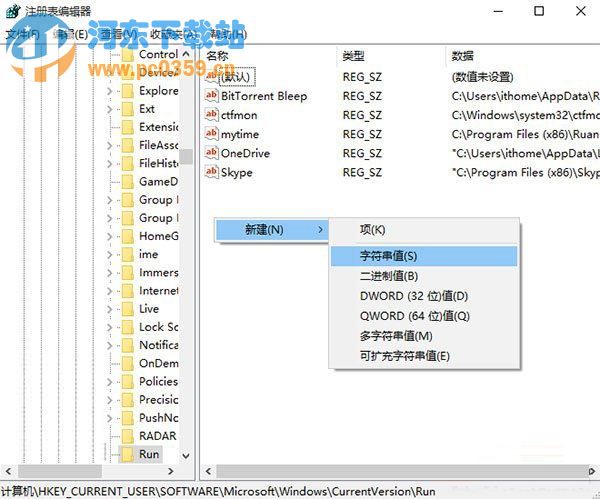
3、新建字符串值,重命名為Windows Defender
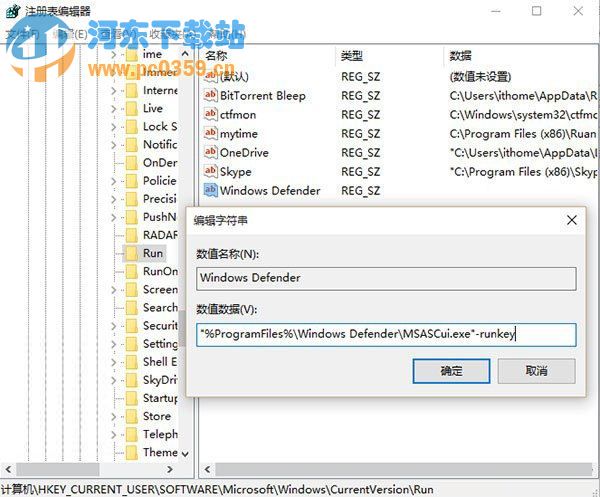
4、為該字符串值設(shè)定以下數(shù)值數(shù)據(jù)
“%ProgramFiles%Windows DefenderMSASCui.exe”-runkey
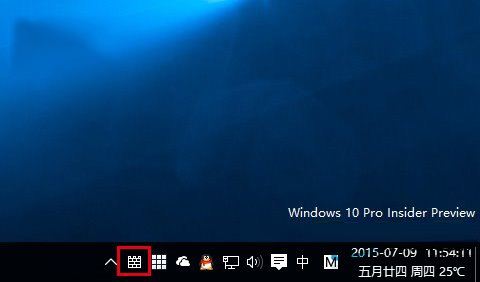
5、點擊確定后重啟文件資源管理器(可用軟媒魔方的快捷指令輕松實現(xiàn)),或者注銷重新登錄,就會發(fā)現(xiàn)該圖標已經(jīng)出現(xiàn)在任務(wù)欄。
如果你的系統(tǒng)默認顯示該圖標,也可以通過注冊表取消顯示。方法很簡單,將
HKEY_CURRENT_USERSOFTWAREMicrosoftWindowsCurrentVersionRun
以及
HKEY_LOCAL_MACHINESOFTWAREMicrosoftWindowsCurrentVersionRun
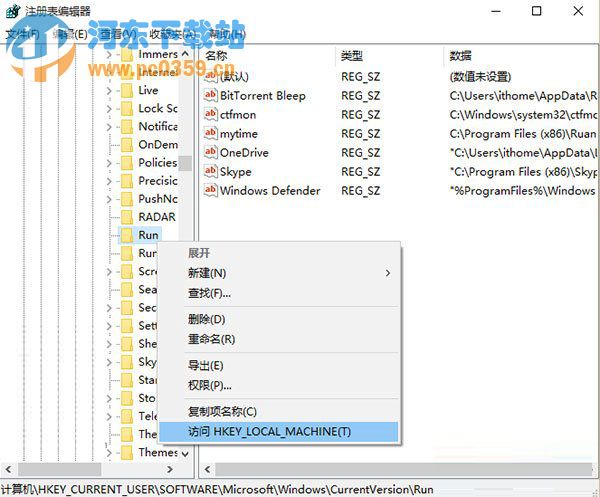
這兩個位置涉及“Program FilesWindows DefenderMSASCui.exe”內(nèi)容的值全刪掉后重啟文件資源管理器。在Win10中,上述相關(guān)位置跳轉(zhuǎn)非常簡單,在“Run”上單擊右鍵,在菜單中選擇最后一項即可互相跳轉(zhuǎn)。
以上的方法可以幫大家找到丟失的Defender圖標,只要執(zhí)行以上的操作,Defender圖標就會出現(xiàn)在任務(wù)欄中了,直接點擊就可以打開了,趕緊操作試試吧!
相關(guān)文章:
1. 海爾S500筆記本U盤怎樣安裝win10系統(tǒng) 安裝win10系統(tǒng)步驟說明2. win7任務(wù)欄顏色更改教程3. windows 2003中給用戶文件指派登錄腳本4. Windows Vista下刪除手寫個性化信息5. win10自帶顯示cpu溫度如何顯示在任務(wù)欄6. 深度技術(shù)win7系統(tǒng)賬號密碼不能修改7. Win7旗艦版電腦開機顯示器沒反應怎么辦?8. Win10系統(tǒng)提示未能成功安裝設(shè)備驅(qū)動程序怎么辦?9. Windows7系統(tǒng)怎么防止U盤中病毒?10. ENZ X36A筆記本U盤怎么安裝win10系統(tǒng) 安裝win10系統(tǒng)方法說明

 網(wǎng)公網(wǎng)安備