文章詳情頁
win8系統下徹底關閉用戶賬戶控制的方法教程
瀏覽:170日期:2023-03-11 10:37:10
現在用戶使用電腦越來越注重電腦的安全性,所以我們的win8系統對用戶安全進行了設置,即用戶賬戶控制。它是微軟為提高系統安全而在Windows Vista中引入的一組新的基礎結構技術。在安裝新的軟件或者打開新的軟件,用戶賬戶控制可以幫助防止惡意軟件和間諜軟件在未經許可的情況下在計算機上進行安裝或對計算機進行更改。但是在用戶賬戶控制下,安裝程序都特別麻煩,總要需要同意程序對系統進行更改才能安裝。對于這個麻煩的步驟,小編來教大家如何在win8系統下徹底關閉用戶賬戶控制。
1、登陸Windows 8 Metro界面,單擊左下角桌面圖標;
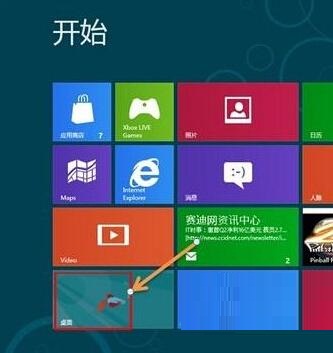
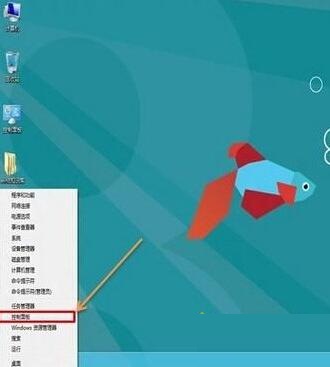
2、登錄桌面后,使用組合熱鍵“Windows + X鍵”調出快捷菜單(如果桌面已經調出控制面板圖標,直接雙擊打開),左鍵單擊控制面板;
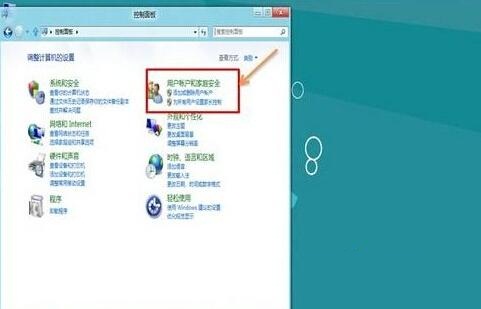
3、進入控制面板窗口,選擇:用戶賬戶和家庭安全;
4、單擊用戶賬戶;
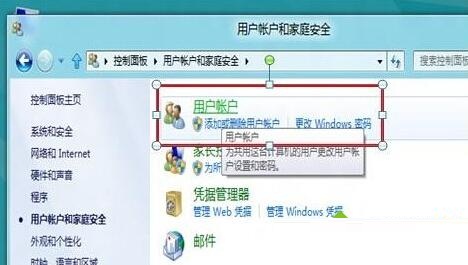
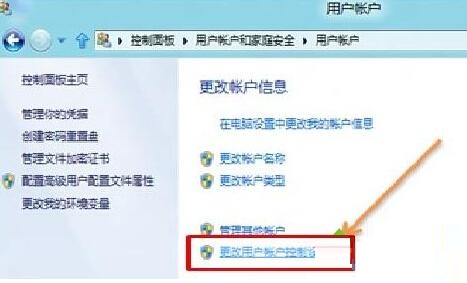
5、單擊更改賬戶信息最后一個選項:更改用戶賬戶控制設置;
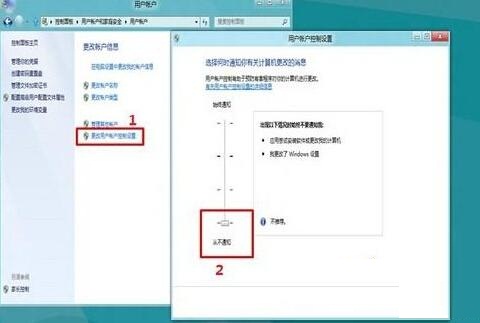
6、進入用戶賬戶控制設置窗口,通過鼠標調整設置到“從不通知”-確定;
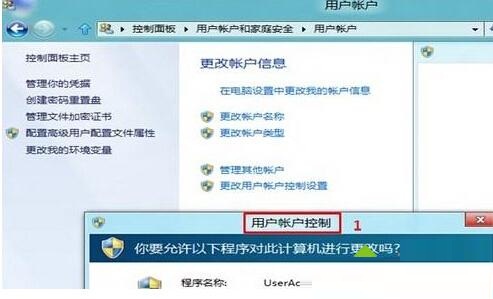
7、點擊確定后,會出現“你要運行以下程序對此計算機運行更改嗎?”(表示之前已經開啟UAC選項),點擊“是(Y)”關閉用戶賬戶控制(UAC)設置生效。
注意:
Windows 8系統下修改“用戶賬戶控制(UAC)”的設置僅針對單個用戶設置生效,不同用戶需要單獨進行相關設置才可以生效。
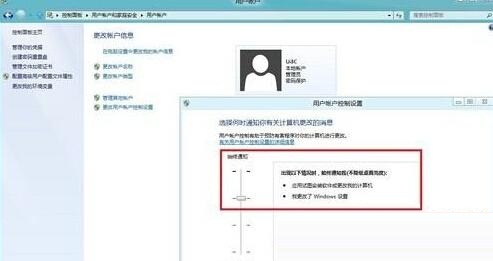
1、如下圖創建兩個用戶賬戶:lenovo和uac:
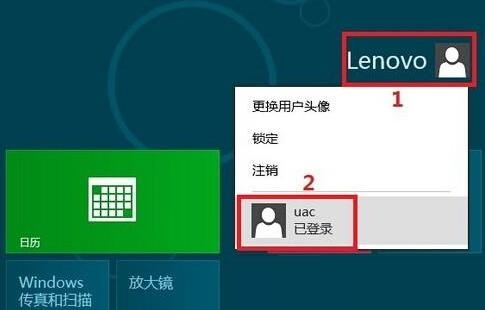
2、在lenovo賬戶下關閉“用戶賬戶控制(UAC)”。
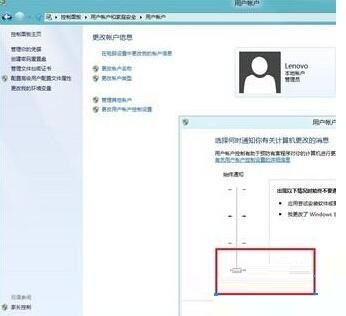
3、此時uac用戶賬戶下的“用戶賬戶控制(UAC)”設置并未隨lenovo賬戶下做相應更改。
只要經過上面簡單的步驟,就能徹底擺脫繁復的提示。有興趣的同學一定要試試啊,我相信一定會對你起到幫助作用的。
相關文章:
1. win101803更新升級190960%失敗怎么辦2. Windows Vista:微軟的一個新神話?3. Win11更新錯誤0xc1900101怎么辦?解決Windows11安裝助手上的錯誤代碼0xc19001014. Fedora系統怎么設置打開新終端時默認打開新標簽頁?5. Win10創意者怎么對ReFS 3.2進行分區?ReFS 3.2分區的操作方法6. win8.1界面下啟動IE 11瀏覽器metro版的實用小妙招7. win7系統中提示未授予用戶在此計算機上的請求登錄類型的具體處理方法8. 微軟重新構建win11記事本應用 功能和界面煥然一新9. Windows 7應用教程:玩轉Win7之圖標的排列10. 不可不知 WinVista中10條必備應用技巧
排行榜

 網公網安備
網公網安備