文章詳情頁
Win10虛擬機無法連接網絡的解決方法教程
瀏覽:190日期:2023-03-11 14:30:03
現在電腦的系統(tǒng)一直處于不斷更新的時代,從之前的win7、win8到現在的win10,都在不斷地發(fā)展中,就連最新的系統(tǒng)win10也出過很多個版本了,現在有個最新的創(chuàng)新就是,在win10最新版中支持使用虛擬機,這本給廣大的網民帶來了很大的好消息,但是出現一個問題就是,雖然可以使用虛擬機了,但是虛擬機無法臉上網絡,這讓本可以省去不少麻煩的電腦增加了不少阻礙,沒有網絡相當于無法使用,使用效果大大的降低了,必須解決了不能上網的問題,win10虛擬機才可以正式使用。下面小編和大家分享此教程,教大家如何使win10的虛擬機可以連上網絡。
操作步驟:
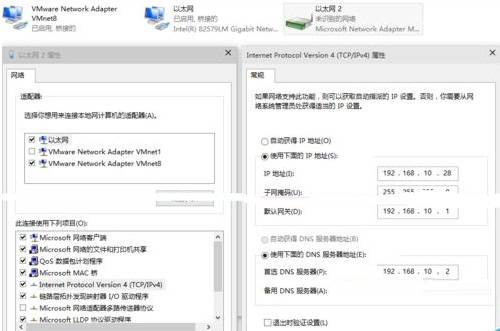
1、選中虛擬網卡“VMnet8”和“以太網”,右鍵選擇“橋接”,系統(tǒng)自動創(chuàng)建一個網橋“以太網2”。
2、修改網橋“以太網2”的IPv4為靜態(tài)IP(我的路由器地址是192.168.10.1,所以網橋的地址設為192.168.10.28),測試本機可以上網。
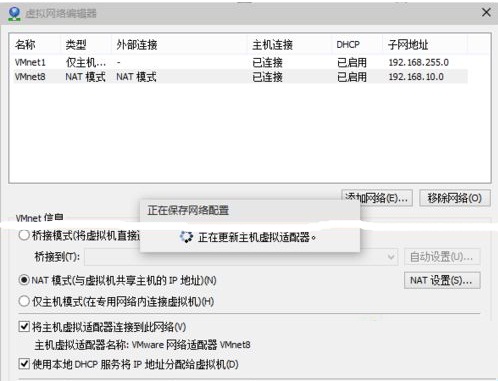
3、打開VMware Workstation主程序,“編輯”-“虛擬網絡編輯器”,將VMnet8的子網IP改成192.168.10.0。
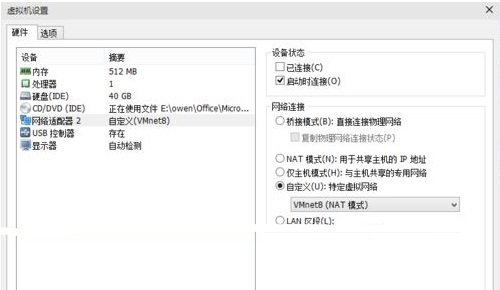
4、虛擬機”-“設置”-“網絡適配器”-“自定義特定網絡”-“VMnet8(NAT模式)”-“確定”。
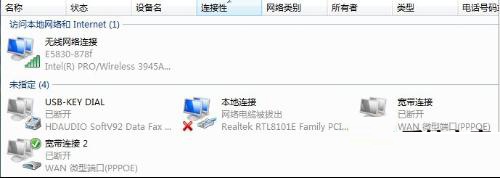
5、進入虛擬機,系統(tǒng)顯示“本地連接”未連接。
6、右鍵點擊VMware主程序右下角“網絡狀態(tài)圖標”-“連接”,路由器開了DHCP功能的話會自動獲取到IP,測試上網正常。
網絡現在對于電腦來說是至關重要的,一旦電腦不能上網就形同虛設,所以就算win10可以使用虛擬機再厲害,還是沒有使用價值,所以小伙伴們趕緊學會此方法,操作起來把!
標簽:
Windows系統(tǒng)
win10
相關文章:
1. win10系統(tǒng)如何設置所有應用默認管理員身份運行2. 如何在MacBook上安裝OS X 10.9系統(tǒng)?Mac安裝OS X 10.9系統(tǒng)教程3. win7系統(tǒng)怎么設置屏幕的分辨率4. 電腦控制面板怎么打開 win10電腦如何調出控制面板5. 蘋果mac升級os x10.11.4后facetime失靈的詳細解決教程6. win10系統(tǒng)安裝加載項(插件)導致IE11瀏覽器崩潰的解決方法7. Win10怎么關閉騰訊游戲進程teniodl.exe8. xp桌面圖標無法正常顯示的解決方法9. U盤安裝系統(tǒng)遇到到application error 10008怎么搞10. 如何解決Linux下Too many open files問題
排行榜

 網公網安備
網公網安備