文章詳情頁
利用Windows清理助手清理電腦系統的方法步驟
瀏覽:225日期:2023-03-14 14:35:06
Windows清理助手是一款非常實用的電腦安全輔助工具,能夠幫助用戶優化管理電腦系統,還具備有效的清理系統垃圾的功能,很多時候我們使用電腦都是用來處理工作,所以在使用的過程中被一些危險入侵也沒在意,但是這些危險一旦存在于我們的電腦中,就有極大的可能影響我們的工作,一些垃圾文件的堆積亦是如此,所以我們就可以通過Windows清理助手這款軟件來對電腦系統進行掃描清理,那么小編就來跟大家分享一下使用這款軟件清理電腦系統的操作方法吧。
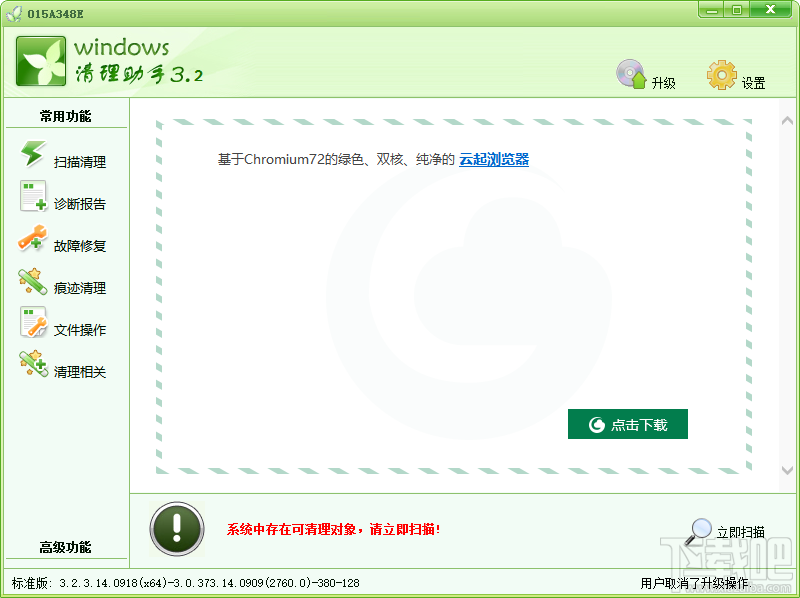 方法步驟
方法步驟1. 首先第一步我們打開軟件之后,我們在左邊的功能中點擊掃描清理這個功能,然后在右邊選中一個想要使用的掃描模式。
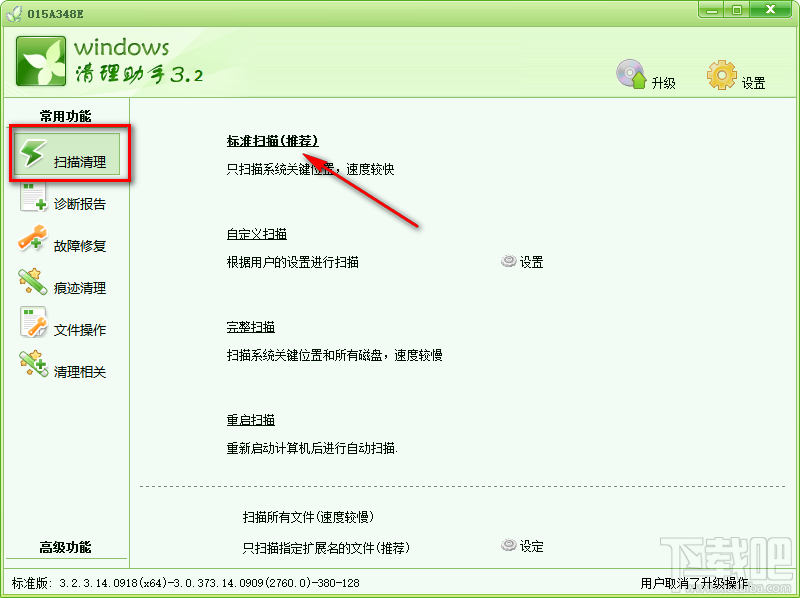
2. 小編就以標準掃描來跟大家演示,點擊標準掃描之后會自動開始掃描操作,耐心等待一會過后界面中就會顯示掃描出來的一些可清理的對象了,如果是第一次使用掃描的話,需要等待較長的時間。
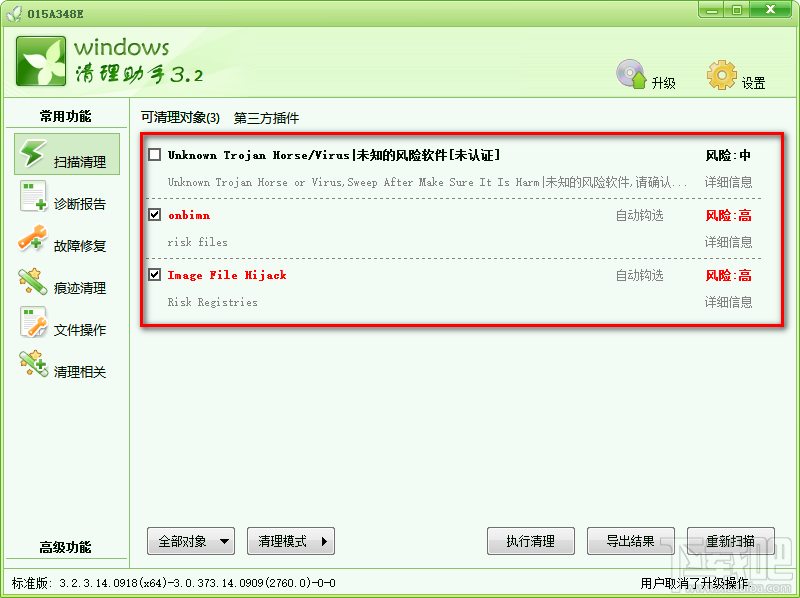
3.掃描出可以清理的對象之后,我們在下方的清理模式位置點擊下拉列表,可以選擇自己想要使用的清理模式,根據需求進行選擇即可。
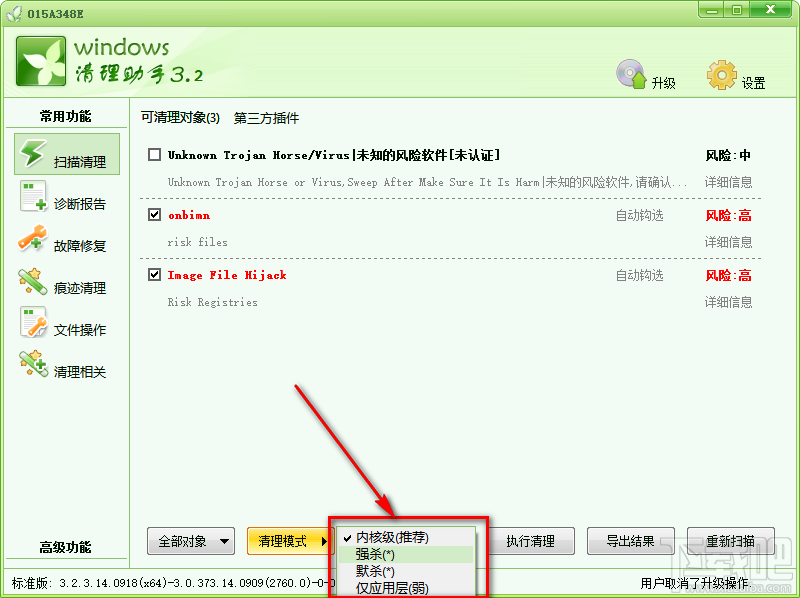
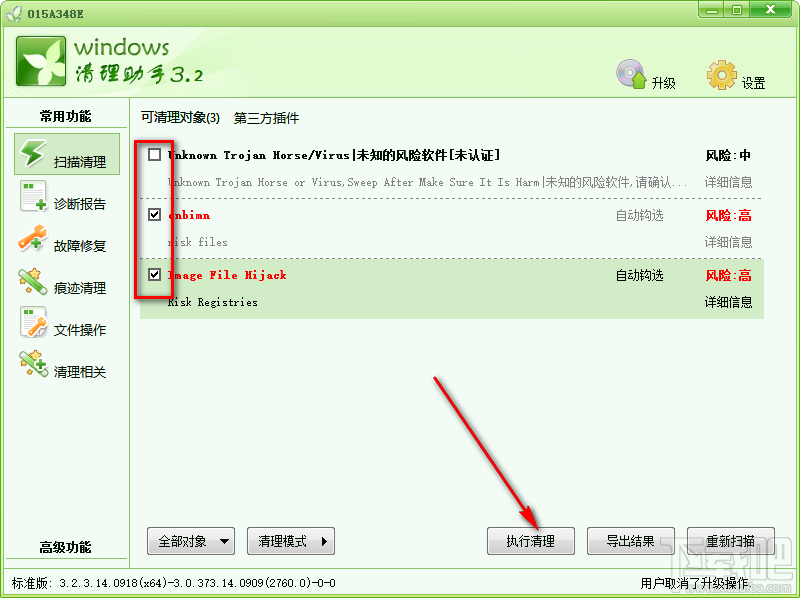
4.選擇好清理模式之后,下一步我們勾選掃描結果中的可清理對象,勾選之后點擊右下方的執行清理按鈕即可開始清理操作。
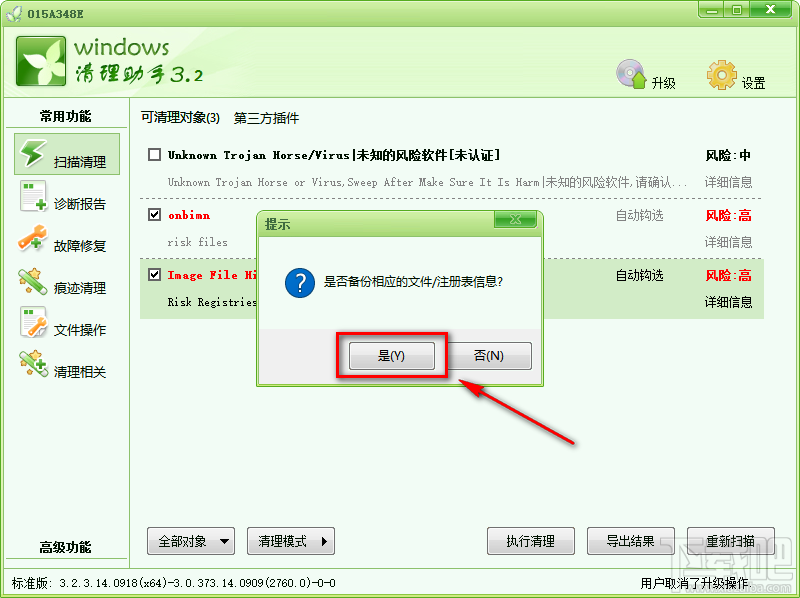
5.點擊執行清理之后,在清理之前會出現一個詢問我們是否備份注冊表信息的窗口,保險起見我們點擊“是”按鈕進行備份,點擊即可備份并開始清理操作。
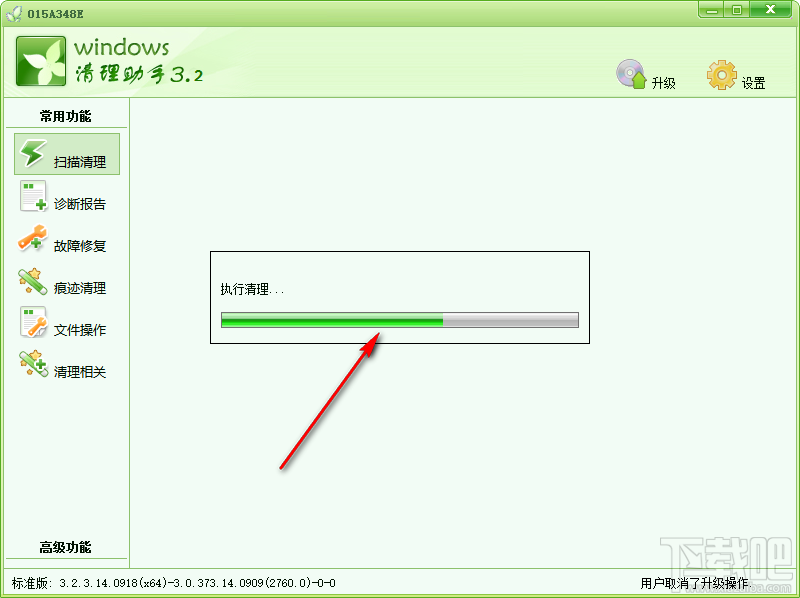
6.開始清理之后,我們在界面中間可以看到有清理的進度,我們只需要等到清理進度完成就表示清理成功了。
使用上述教程中的操作方法我們就可以通過Windows清理助手這款軟件來清理電腦系統了,有需要的朋友趕緊試一試這個方法吧,希望這篇教程能夠幫到大家。
標簽:
Windows系統
相關文章:
排行榜

 網公網安備
網公網安備