Win10系統(tǒng)丟失.dll文件 三種解決方法教程
有不少Win10系統(tǒng)的用戶反饋:有時候開機或打開一個軟件時,系統(tǒng)會提示無法啟動程序,這是怎么回事呢?這是因為計算機丟失某個或某些dll文件,由于系統(tǒng)本身不存在這些運行庫文件,需要進行添加才能使用該軟件。
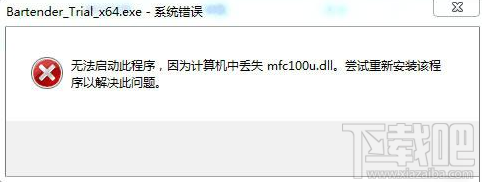
方法一:下載丟失的.dll文件,復制到系統(tǒng)盤的C:WindowsSystem32文件夾中。
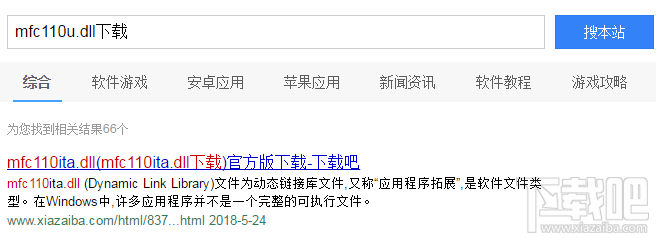
1、比如丟失的是mfc110u.dll文件,百度搜索輸入mfc110u.dll下載,查找適當?shù)膍fc110u.dll文件下載網(wǎng)頁,點擊打開下載;
2、下載完成后,在本地磁盤中找到mfc110u.dll文件并左鍵雙擊mfc110u.dll文件,在打開的mfc110u.dll安裝窗口,我們點擊:一鍵安裝;
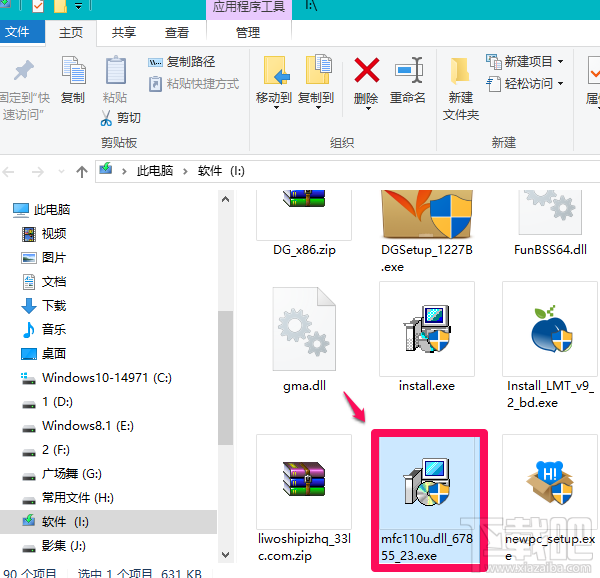
3、下載成功,點擊:打開所在文件夾(點擊前去掉可樂視頻、風行音影和使用安全網(wǎng)址導航復選框的小勾);

4、在打開的本地磁盤(I)中找到mfc110u.dll壓縮文件,左鍵雙擊;
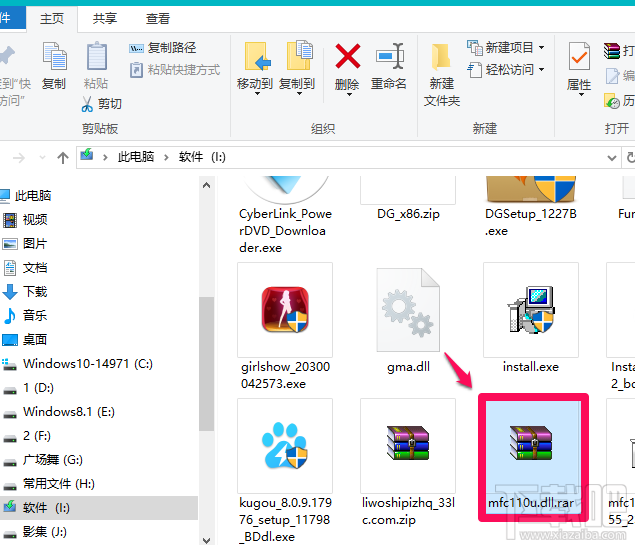
5、在mfc110u.dll解壓縮文件窗口,點擊:解壓到,確定文件解壓后的保存路徑,點擊:確定;
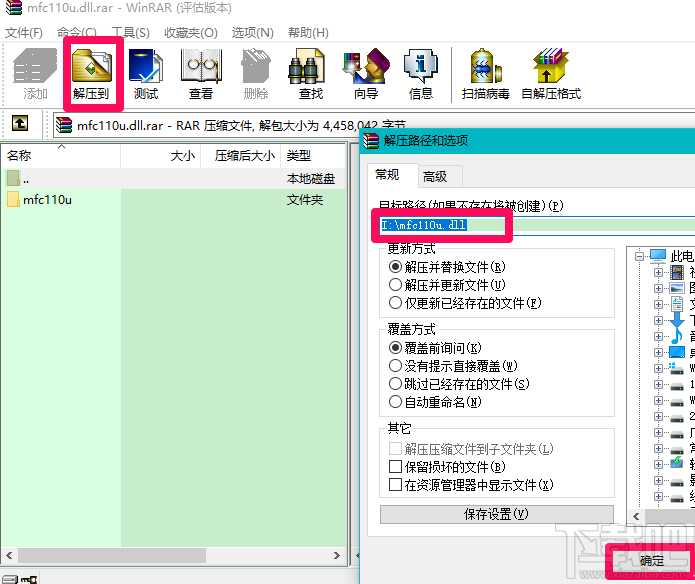
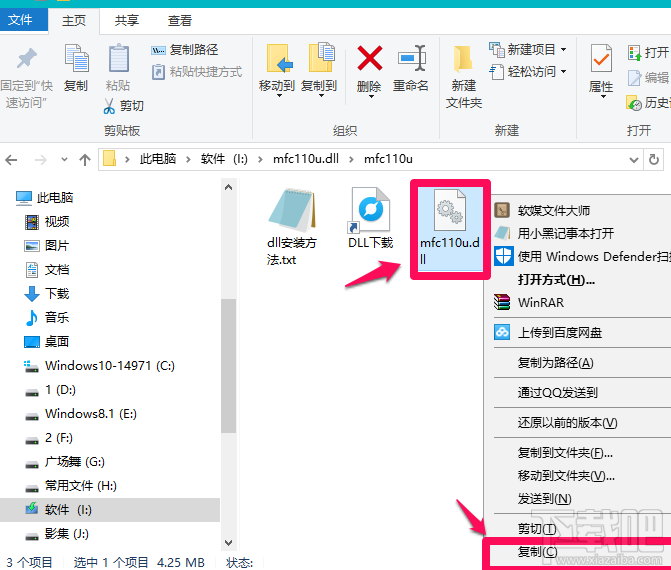
6、文件解壓完成以后,我們再找到解壓后的mfc110u.dll文件夾,左鍵雙擊打開,在打開的文件中找到mfc110u.dll文件,右鍵點擊,在右鍵菜單中點擊:復制;
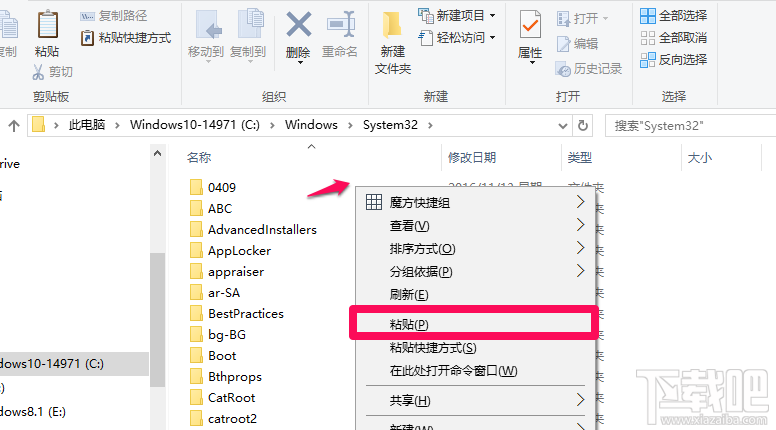
7、進入資源管理器 - C:(系統(tǒng)盤)WindowsSystem32,右鍵點擊,在右鍵菜單中點擊:粘貼,mfc110u.dll文件便復制到了System32文件夾中。
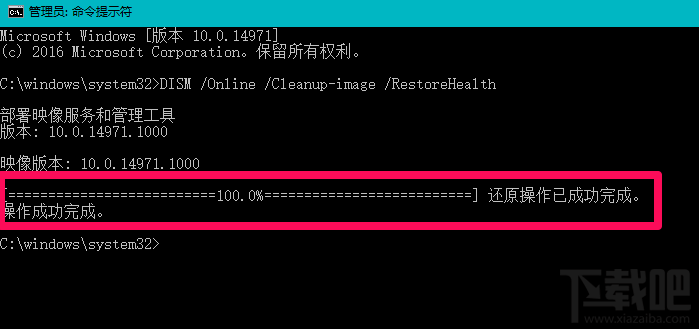
方法二:在管理員命令提示符窗口中使用DISM /Online /Cleanup-image /RestoreHealth命令,把系統(tǒng)映像文件中與官方文件不相同的文件還原成官方系統(tǒng)的源文件。
1、右鍵點擊系統(tǒng)桌面左下角的【開始】,在開始菜單中點擊【命令提示符(管理員)】,復制DISM /Online /Cleanup-image /RestoreHealth,右鍵點擊管理員命令提示符窗口的空白處;
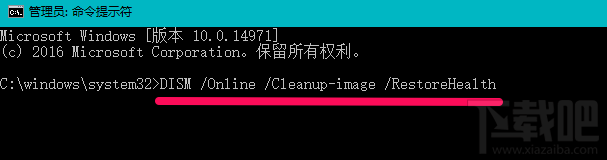
2、當DISM /Online /Cleanup-image /RestoreHealth復制好以后,回車,顯示 ——100%—— 還原操作已成功完成。(注意:必須在聯(lián)網(wǎng)下進行)
方法三:在管理員命令提示符窗口中使用for %1 in (%windir%system32*.dll) do regsvr32.exe /s %1命令,重新注冊system32目錄下的所有DLL文件。
1、復制for %1 in (%windir%system32*.dll) do regsvr32.exe /s %1,右鍵點擊管理員命令提示符窗口的空白處;
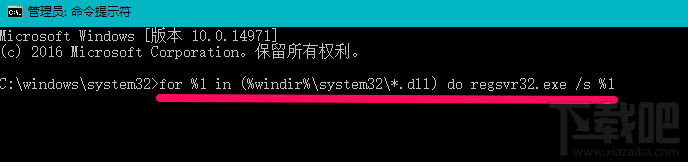
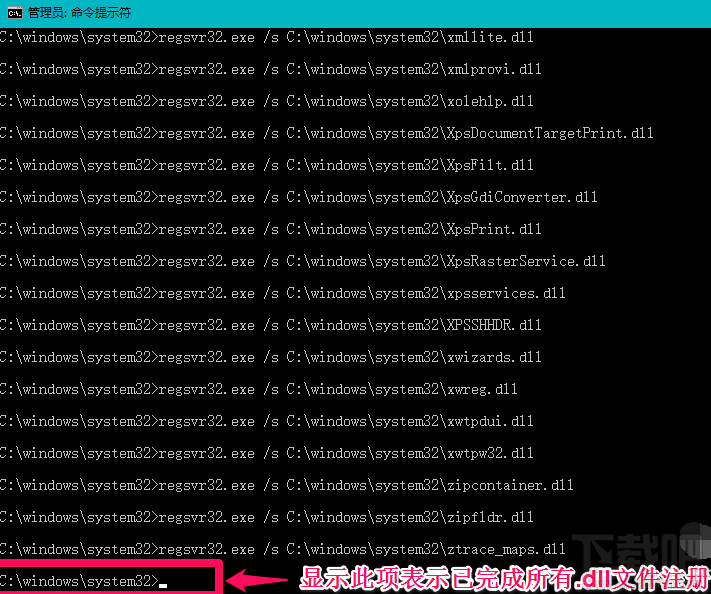
2、當for %1 in (%windir%system32*.dll) do regsvr32.exe /s %1復制好以后,回車,到屏幕滾動停止為止,顯示C:WindowsSystem32時,表示已完成所有.dll文件注冊。
以上就是Win10系統(tǒng)丟失.dll文件 三種解決方法教程,希望對你有幫助,更多精彩盡在好吧啦網(wǎng)。
 網(wǎng)公網(wǎng)安備