文章詳情頁
Win11怎么找回Win7照片查看器? Win11舊版照片查看器的切換方法
瀏覽:14日期:2022-06-09 09:35:40
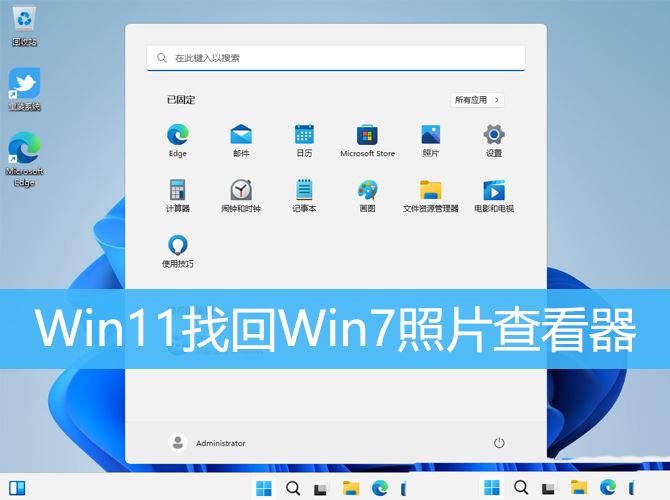
Win11系統啟用了全新的照片查看器,但是有些用戶用著覺得很不習慣,這篇文章是本站給大家分享的Win11找回Win7照片查看器方法。
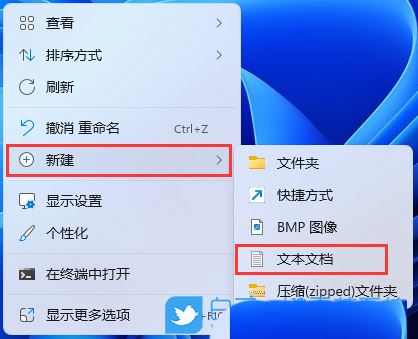
1、在桌面空白的地方,點擊【右鍵】,打開的右鍵菜單項中,選擇【新建 - 文本文檔】;
2、新建 文本文檔 - 記事本窗口,輸入以下命令:
Windows Registry Editor Version 5.00[HKEY_CLASSES_ROOT\Applications\photoviewer.dll][HKEY_CLASSES_ROOT\Applications\photoviewer.dll\shell][HKEY_CLASSES_ROOT\Applications\photoviewer.dll\shell\open]"MuiVerb"="@photoviewer.dll,-3043"[HKEY_CLASSES_ROOT\Applications\photoviewer.dll\shell\open\command]@=hex(2):25,00,53,00,79,00,73,00,74,00,65,00,6d,00,52,00,6f,00,6f,00,74,00,25,\00,5c,00,53,00,79,00,73,00,74,00,65,00,6d,00,33,00,32,00,5c,00,72,00,75,00,\6e,00,64,00,6c,00,6c,00,33,00,32,00,2e,00,65,00,78,00,65,00,20,00,22,00,25,\00,50,00,72,00,6f,00,67,00,72,00,61,00,6d,00,46,00,69,00,6c,00,65,00,73,00,\25,00,5c,00,57,00,69,00,6e,00,64,00,6f,00,77,00,73,00,20,00,50,00,68,00,6f,\00,74,00,6f,00,20,00,56,00,69,00,65,00,77,00,65,00,72,00,5c,00,50,00,68,00,\6f,00,74,00,6f,00,56,00,69,00,65,00,77,00,65,00,72,00,2e,00,64,00,6c,00,6c,\00,22,00,2c,00,20,00,49,00,6d,00,61,00,67,00,65,00,56,00,69,00,65,00,77,00,\5f,00,46,00,75,00,6c,00,6c,00,73,00,63,00,72,00,65,00,65,00,6e,00,20,00,25,\00,31,00,00,00[HKEY_CLASSES_ROOT\Applications\photoviewer.dll\shell\open\DropTarget]"Clsid"="{FFE2A43C-56B9-4bf5-9A79-CC6D4285608A}"[HKEY_CLASSES_ROOT\Applications\photoviewer.dll\shell\print][HKEY_CLASSES_ROOT\Applications\photoviewer.dll\shell\print\command]@=hex(2):25,00,53,00,79,00,73,00,74,00,65,00,6d,00,52,00,6f,00,6f,00,74,00,25,\00,5c,00,53,00,79,00,73,00,74,00,65,00,6d,00,33,00,32,00,5c,00,72,00,75,00,\6e,00,64,00,6c,00,6c,00,33,00,32,00,2e,00,65,00,78,00,65,00,20,00,22,00,25,\00,50,00,72,00,6f,00,67,00,72,00,61,00,6d,00,46,00,69,00,6c,00,65,00,73,00,\25,00,5c,00,57,00,69,00,6e,00,64,00,6f,00,77,00,73,00,20,00,50,00,68,00,6f,\00,74,00,6f,00,20,00,56,00,69,00,65,00,77,00,65,00,72,00,5c,00,50,00,68,00,\6f,00,74,00,6f,00,56,00,69,00,65,00,77,00,65,00,72,00,2e,00,64,00,6c,00,6c,\00,22,00,2c,00,20,00,49,00,6d,00,61,00,67,00,65,00,56,00,69,00,65,00,77,00,\5f,00,46,00,75,00,6c,00,6c,00,73,00,63,00,72,00,65,00,65,00,6e,00,20,00,25,\00,31,00,00,00[HKEY_CLASSES_ROOT\Applications\photoviewer.dll\shell\print\DropTarget]"Clsid"="{60fd46de-f830-4894-a628-6fa81bc0190d}"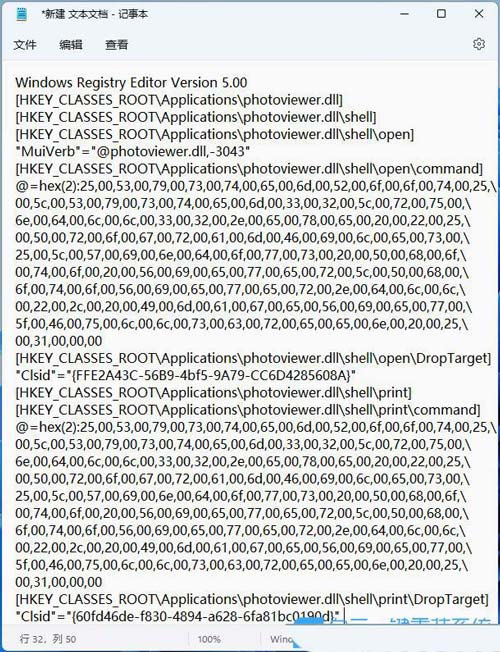
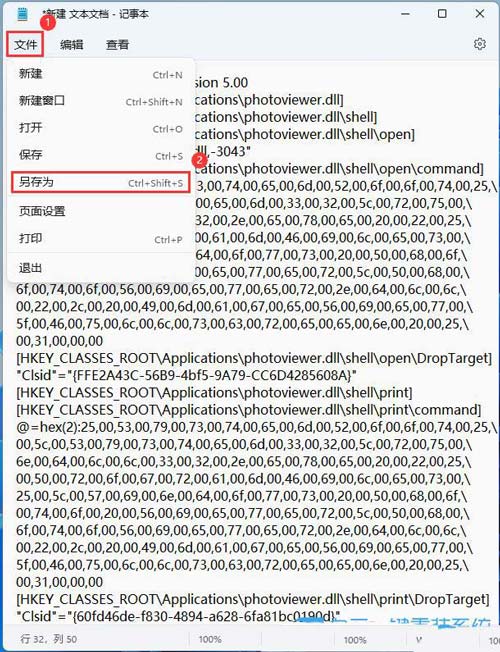
3、接著點擊左上角的【文件】,在打開的下拉項中,選擇【 另存為 (Ctrl + Shift + S) 】;
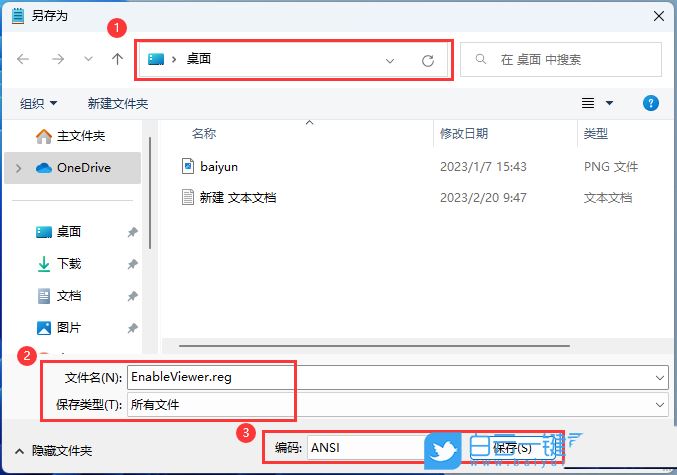
4、另存為窗口,注意三個地方:
1)文件另存為的路徑
2)文件名填入以【.reg】結尾的名稱,保存類型選擇【所有文件】
3)編碼選擇【ANSI】最后點擊【保存】。
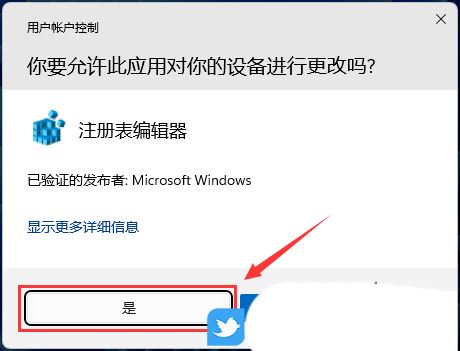
5、找到并雙擊打開剛才保存的以【.reg】結尾名稱的文件,在彈出的用戶賬戶控制窗口,你要允許此應用對你的設備進行更改嗎?點擊【是】;
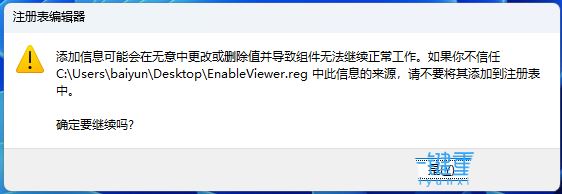
6、注冊表編輯器的警告彈窗,點擊【是】;
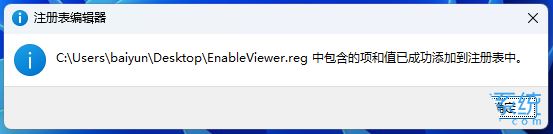
7、注冊表編輯器提示彈窗,說明注冊表已經成功添加,點擊【確定】;
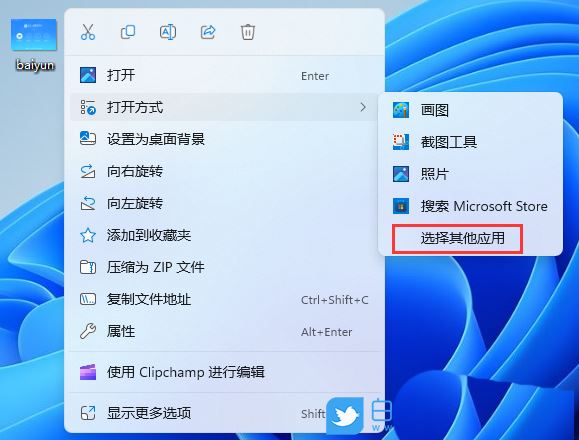
8、最后,選擇一張圖片,點擊【右鍵】,在打開的菜單項中,選擇【打開方式 - 選擇其他應用】;
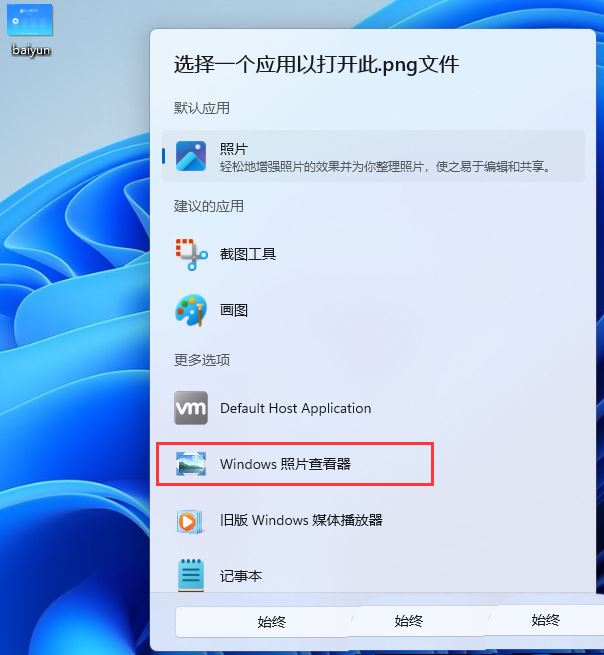
9、選擇【Windows 照片查看器】,再點擊【始終或僅一次】;
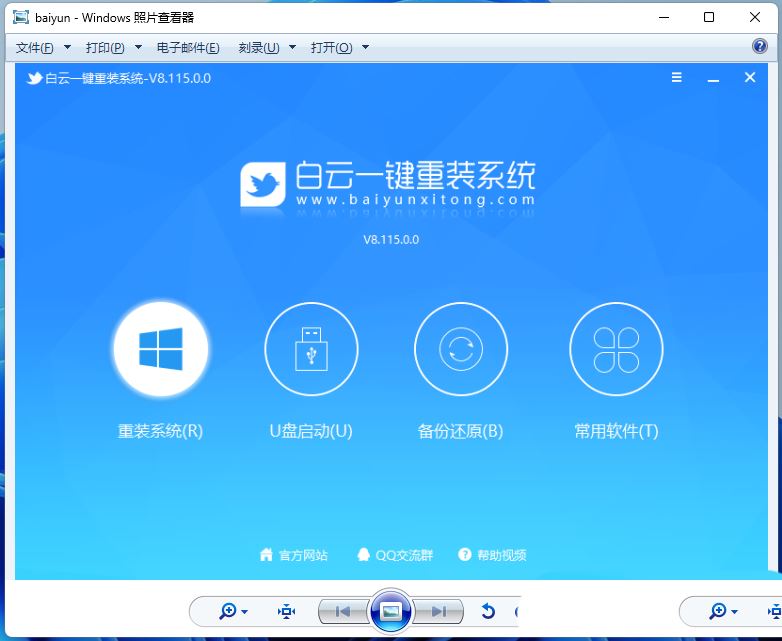
10、這時候就可以【以Windows 照片查看器】打開圖片了;
以上就是Win11找回Win7照片查看器的方法,希望大家喜歡,請繼續關注好吧啦網。
相關推薦:
如何啟用Win11隱藏的6款教育主題? Win11 22H2啟用隱藏教育主題壁紙的技巧
相關文章:
1. 四代cpu是否能升級win11詳細介紹2. win11obs窗口捕獲黑屏的解決辦法3. 如何從Windows 10升級到Windows 11?Win10升級到Win11的正確圖文步驟4. Win11現在可以安裝apk文件嗎?Win11是否能安裝apk文件詳情介紹5. 聯想Win11電腦忘記開機密碼怎么辦?6. Win11更新錯誤0xc1900101怎么辦?解決Windows11安裝助手上的錯誤代碼0xc19001017. 微軟重新構建win11記事本應用 功能和界面煥然一新8. 蘋果macbookpro安裝win11操作步驟教程9. win11文本文檔打開教程10. [完美解決]win11輸入法中文打字只顯示字母問題!
排行榜

 網公網安備
網公網安備