文章詳情頁
Win10搜索文件怎么優化索引
瀏覽:212日期:2023-03-18 09:25:38
Windows 10系統后,得益于其強化的搜索功能,你需要按一下“Windows 鍵”,然后直接鍵入關鍵字,比如電腦里下載的一部電影,結果就會及時的反饋出來,大多情況下你只需要敲一下回車即可(一般都會直接匹配你要找的目標文件)。不過如果你分區比較多,且文件很多的話,那么可能搜索的速度會比較慢,這時你可以通過對“索引”進行一些優化,來加快Windows 10 本地搜索的速度,Win10搜索文件怎么優化索引?
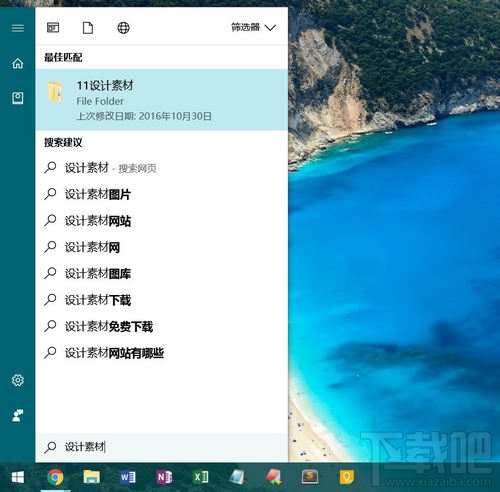
一、在“索引位置”中添加常用文件夾路徑
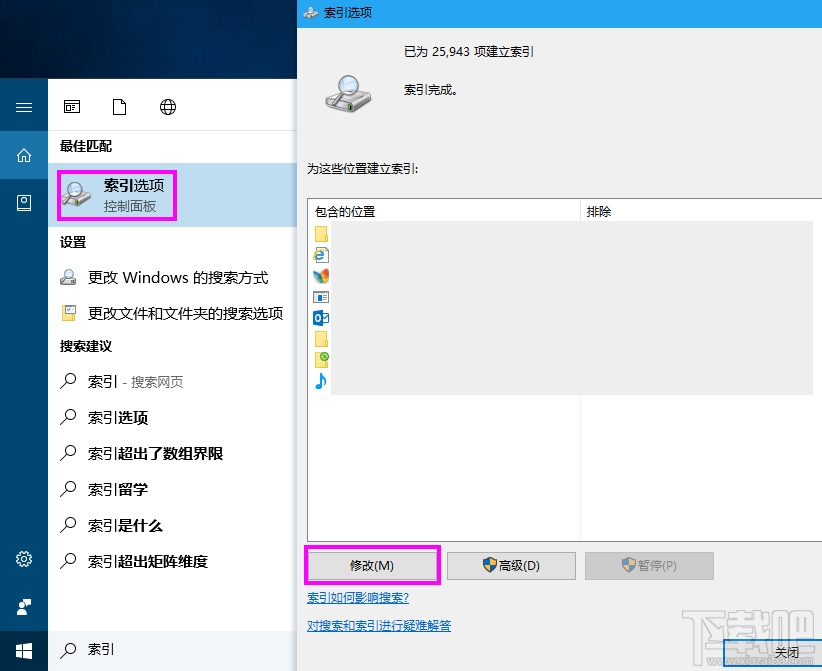
1. 你可以直接在小娜搜索框重搜索“索引選項”并且打開它,隨后在“索引選項”對話窗重點擊左下角的“修改”以打開“索引位置”。
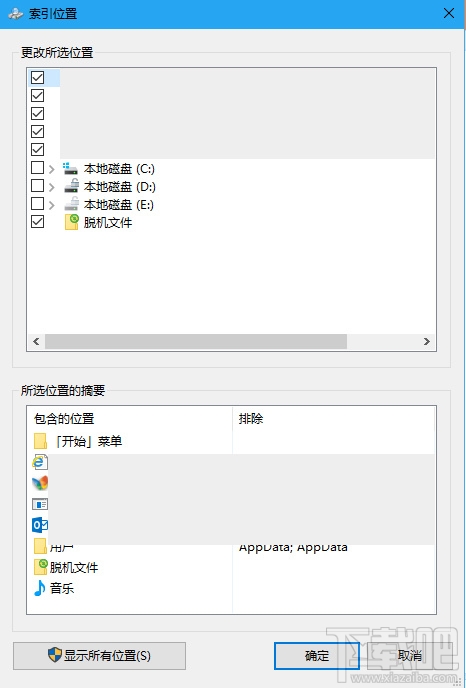
2.把你常用的、經常會搜索的文件夾勾選上,勾選以后他們就會顯示在下方的“所選位置的摘要”中,確定。
二、重建索引
如果電腦中的目錄和數據被大幅度變動過,為了再一次優化搜索結果,我們可以對索引進行“重建”。
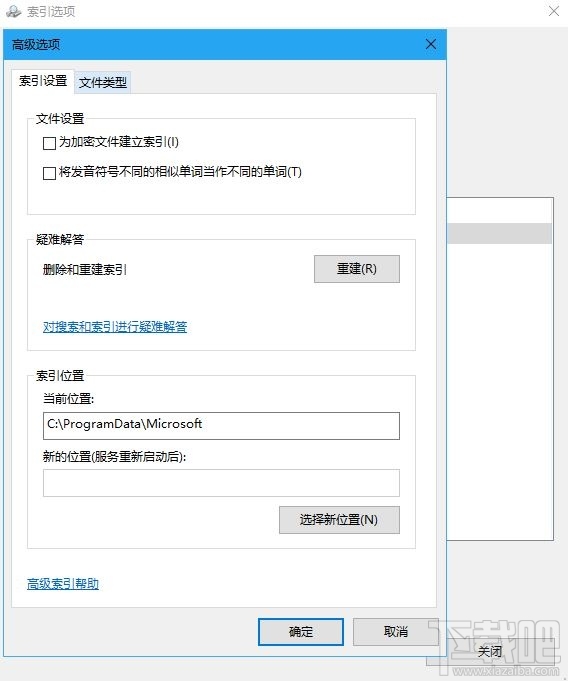
1. 可以在索引選項窗口中,點擊“高級”打開高級選項窗口。
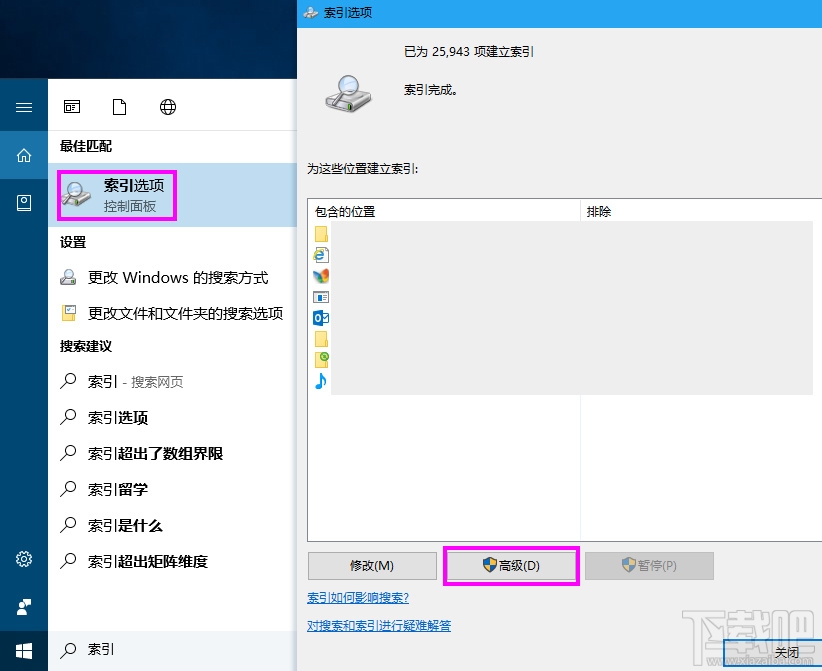
2. 在“索引設置”選項卡中,點擊“重建”即可重置索引。

如此,你就可以享受到猶如瞬時的本地文件搜索體驗了,當你完全適應了Windows 10 的搜索功能后,想象一下當初在Windows 7 及之前的系統中為了找文件浪費了多少時間哇。科技讓操作更便利,同時也會讓你變得更懶哦。
相關文章:
1. win10系統安裝加載項(插件)導致IE11瀏覽器崩潰的解決方法2. Win10無法打開訪問控制編輯器怎么辦?3. Win10系統設置任務欄全透明詳細操作步驟4. Win10獲取Insider Preview需要更改設備安全設置怎么辦?5. Win10提示“taskhostw.exe-應用程序錯誤”的修復方法6. Win10系統注冊表查找定位方法7. Win10系統更新到一半突然暫停或取消怎么辦?8. Win10更新失敗報錯“0xc0000005”怎么解決?9. Win10系統如何利用注冊表徹底禁止迅雷看看開機啟動?10. win10系統怎么設置鼠標指針在打字時隱藏? win10隱藏鼠標指針的方法
排行榜

 網公網安備
網公網安備