Win10登錄時(shí)上一個(gè)文件夾窗口如何還原
Win10更新機(jī)制中,有的時(shí)候會(huì)自動(dòng)重啟更新,遭到不少用戶吐槽,好好的工作因?yàn)殡娔X強(qiáng)制重啟,而不得不重啟后重新開始之前的工作。此外,有的時(shí)候,電腦因?yàn)楣收弦矔?huì)自動(dòng)重啟,導(dǎo)致同樣問題影響工作效率。其實(shí),在新版Win10中,加入了一個(gè)“登錄時(shí)還原上一個(gè)文件夾窗口”,這個(gè)功能可以在一定程度上減輕電腦重啟帶來的工作影響,Win10登錄時(shí)上一個(gè)文件夾窗口如何還原?下面小編教大家Win10如何設(shè)置登錄時(shí)還原上一個(gè)文件夾窗口方法。

不怕電腦突然重啟 Win10登錄時(shí)還原上一個(gè)文件夾窗口方法
1、Windows資源管理器中有一個(gè)允許自動(dòng)打開以前打開的任何窗口的選項(xiàng)將。要檢查此設(shè)置,只需打開控制面板,然后單擊文件資源管理器選項(xiàng)。
2、在“查看”選項(xiàng)卡中選中“登錄時(shí)還原上一個(gè)文件夾”復(fù)選框。此后,計(jì)算機(jī)在重啟后便可以打開之前的窗口。
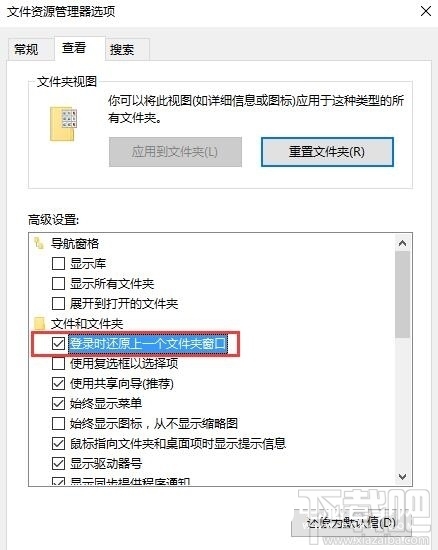
3、將想要在重啟后自動(dòng)運(yùn)行的程序放入系統(tǒng)“啟動(dòng)”文件夾。不過這樣做會(huì)導(dǎo)致開機(jī)時(shí)間變長(zhǎng)。
具體的設(shè)置方法是:在“運(yùn)行”中鍵入命令“C: > Users > Profilename > AppData > Roaming > Microsoft > Start Menu > Programs > Startup”
4、此后便會(huì)彈出系統(tǒng)“啟動(dòng)”文件夾窗口,用戶只需要將想自動(dòng)啟動(dòng)的軟件快捷方式拖動(dòng)到文件夾內(nèi)便可以實(shí)現(xiàn)重啟后自動(dòng)運(yùn)行。
相關(guān)文章:
1. win10系統(tǒng)安裝加載項(xiàng)(插件)導(dǎo)致IE11瀏覽器崩潰的解決方法2. Win10無法打開訪問控制編輯器怎么辦?3. Win10系統(tǒng)設(shè)置任務(wù)欄全透明詳細(xì)操作步驟4. Win10獲取Insider Preview需要更改設(shè)備安全設(shè)置怎么辦?5. win10右鍵顯示設(shè)置打不開怎么辦6. Win10提示“taskhostw.exe-應(yīng)用程序錯(cuò)誤”的修復(fù)方法7. Win10系統(tǒng)更新到一半突然暫停或取消怎么辦?8. Win10系統(tǒng)注冊(cè)表查找定位方法9. Win10中打開桌面?zhèn)渫浘唧w操作流程10. Win10系統(tǒng)如何利用注冊(cè)表徹底禁止迅雷看看開機(jī)啟動(dòng)?

 網(wǎng)公網(wǎng)安備