文章詳情頁(yè)
win7系統(tǒng)怎么連接打印機(jī)?
瀏覽:186日期:2023-03-19 15:19:05
win7系統(tǒng)怎么連接打印機(jī)?
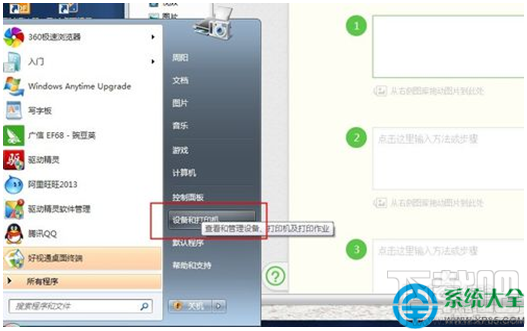
1、首先點(diǎn)擊桌面左下角“開(kāi)始”“設(shè)備和打印機(jī)”選項(xiàng)
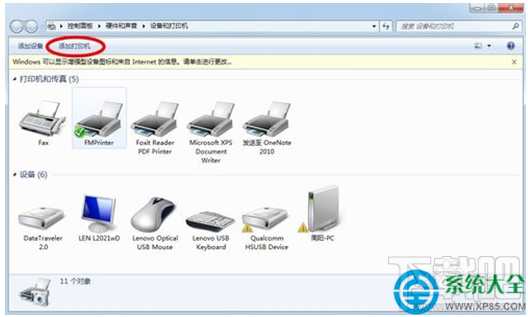
2、如果電腦以前連接過(guò)打印機(jī),下面會(huì)顯示打印機(jī)列表,默認(rèn)打印機(jī)左下角有一個(gè)對(duì)號(hào)。我們點(diǎn)擊左上角的“添加打印機(jī)”按鈕
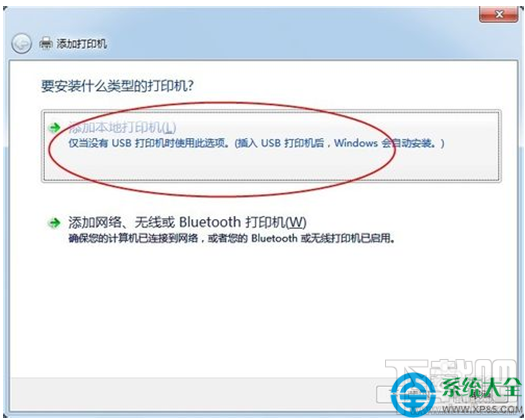
3、他會(huì)問(wèn)你要安裝哪一種類型的打印機(jī),選擇第一個(gè)。點(diǎn)擊下一步
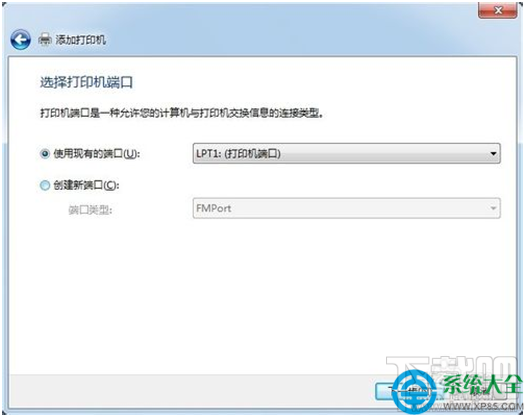
4、這里讓你選擇打印機(jī)的端口,選擇地一個(gè)。后面的端口選擇取決于你的打印機(jī),一般從說(shuō)明書(shū)上可以找到。選擇好后,點(diǎn)擊下一步
5、這里選擇打印機(jī)品牌以及打印機(jī)型號(hào),以便于系統(tǒng)匹配打印機(jī)驅(qū)動(dòng)程序。品牌和型號(hào)打印機(jī)上面銘牌上就有。如果列表中找不到,請(qǐng)自己下載好驅(qū)動(dòng),點(diǎn)擊右下角“從磁盤(pán)安裝”。點(diǎn)擊下一步
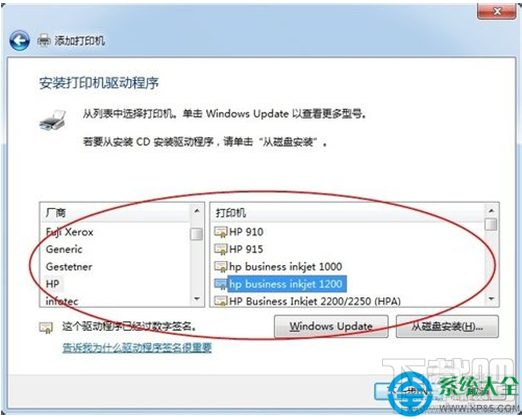
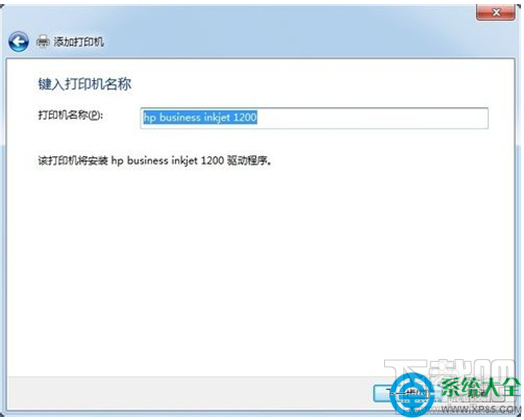
6、彈出一個(gè)選擇驅(qū)動(dòng)的對(duì)話框,默認(rèn)即可,一般選擇第一項(xiàng),點(diǎn)擊下一步,會(huì)出項(xiàng)如圖所示讓你建議打印機(jī)名稱,一般情況下,系統(tǒng)已經(jīng)自動(dòng)匹配了。點(diǎn)擊下一步
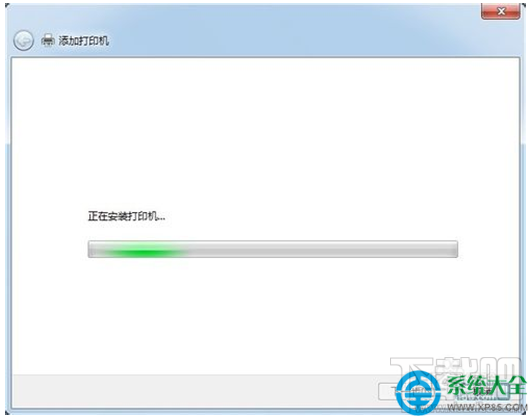
7、如圖,已經(jīng)正在安裝打印機(jī)了。
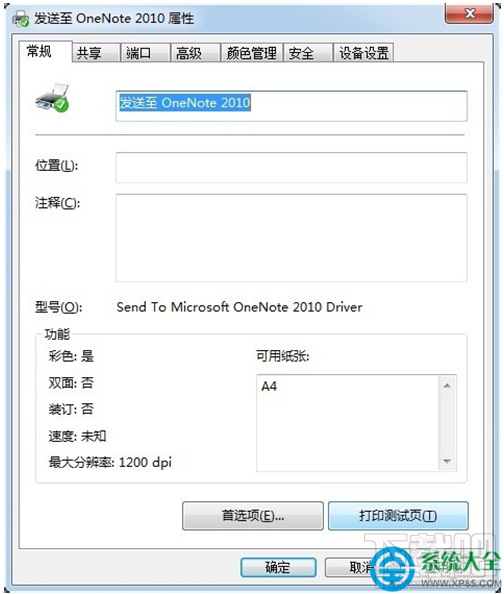
8、安裝完成后,右鍵點(diǎn)擊剛才安裝的打印機(jī)圖標(biāo)。選擇“打印機(jī)屬性”-“打印測(cè)試頁(yè)”測(cè)試打印機(jī)是否可以正常工作。
標(biāo)簽:
Windows系統(tǒng)
win7
相關(guān)文章:
1. 宏碁t5000筆記本U盤(pán)怎么安裝win7系統(tǒng) 安裝win7系統(tǒng)教程分享2. 電腦系統(tǒng)壞了從u盤(pán)安裝win7系統(tǒng)教程3. thinkpad e550筆記本U盤(pán)怎樣安裝win7系統(tǒng) 安裝win7系統(tǒng)教程分享4. Win7系統(tǒng)如何使用虛擬光驅(qū)安裝?虛擬光驅(qū)安裝win7系統(tǒng)教程5. ThinkPad X1 Yoga筆記本怎樣安裝win7系統(tǒng)教程 安裝win7系統(tǒng)教程分享6. Win7系統(tǒng)怎么安裝?使用UEFI引導(dǎo)安裝Win7系統(tǒng)教程7. 硬盤(pán)怎么安裝Win7系統(tǒng) 硬盤(pán)安裝Win7系統(tǒng)教程8. 華碩靈耀s 2代筆記本使用大白菜u盤(pán)如何安裝win7系統(tǒng)?安裝win7系統(tǒng)教程介紹9. 戴爾XPS 13筆記本怎樣安裝win7系統(tǒng) 安裝win7系統(tǒng)教程說(shuō)明10. ThinkPad X1 Tablet Evo筆記本如何安裝win7系統(tǒng) 安裝win7系統(tǒng)教程說(shuō)明
排行榜

 網(wǎng)公網(wǎng)安備