文章詳情頁
win10系統合并小圖標的方法
瀏覽:169日期:2023-03-22 15:39:31
win10系統是一款使用得非常普遍的操作系統,它擁有非常全面的功能,而且性能也很穩定,用戶操作起來既方便,又感到非常安心。我們在使用這款操作系統的過程中,會看到很多的軟件圖標顯示在桌面右下角的通知欄中。有的朋友會覺得通知欄中顯示了太多的軟件圖標,因此為了保持桌面整潔,就會將一些小圖標進行合并。鑒于很多小伙伴都不知道怎么對其操作,那么接下來小編就給大家詳細介紹一下win10系統合并小圖標的具體操作方法,有需要的朋友可以看一看并收藏起來。
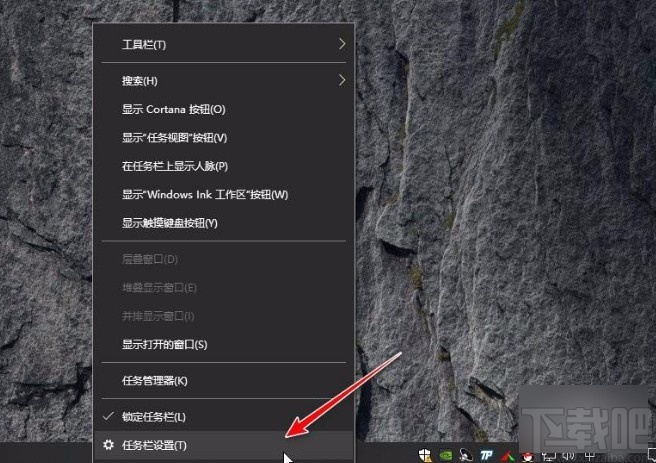
1.首先打開電腦,我們在電腦底部的任務欄中右擊鼠標,就會有一個下拉框出現在桌面上,我們在下拉框中選擇“任務欄設置”選項。
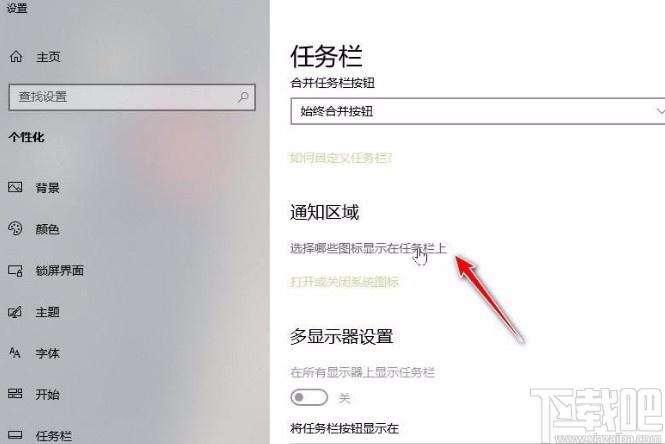
2.接著就會進入到任務欄設置頁面,我們在頁面上找到“選擇哪些圖標顯示在任務欄上”并點擊就可以了。
3.隨后我們就會看到下圖所示的界面,在界面左上方找到“通知區域始終顯示所有圖標”選項,點擊該選項下方的開關按鈕將其關閉。
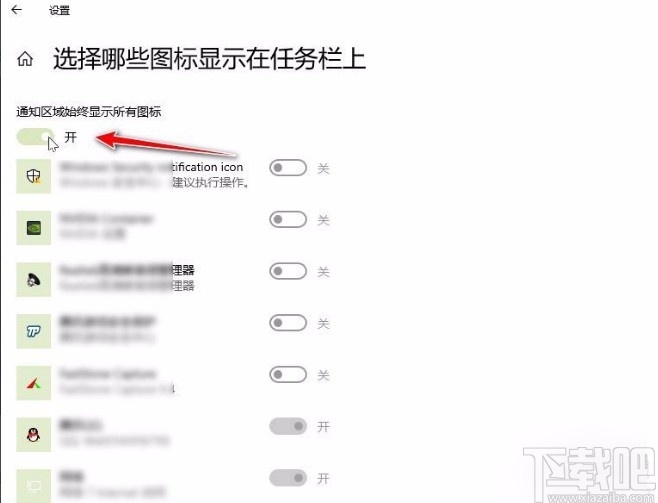
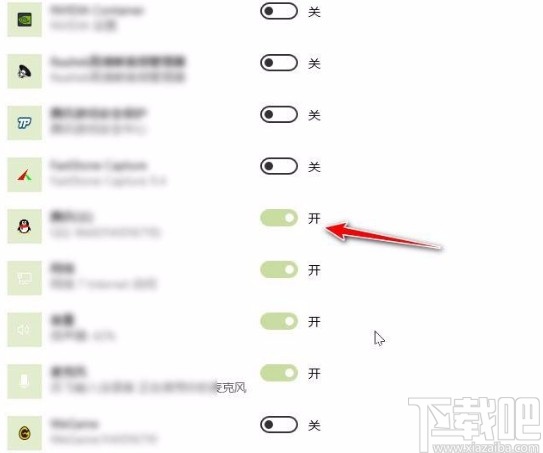
4.接下來在界面上找到需要合并的軟件小圖標,我們點擊這些圖標后面的開關按鈕將其打開就可以了。
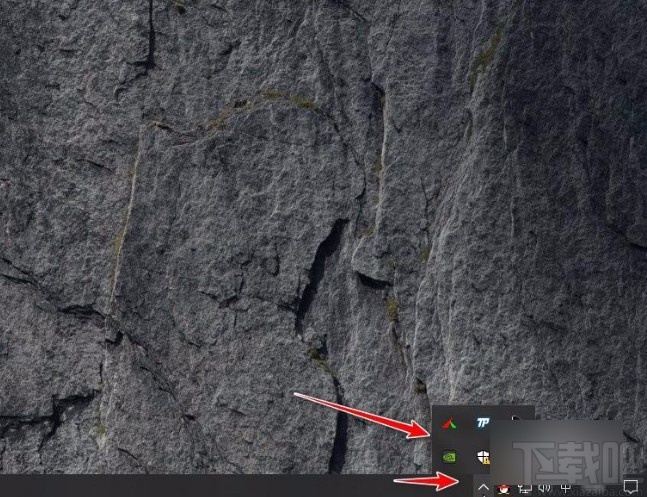
5.完成以上所有步驟后,我們在桌面右下角點擊向上的箭頭按鈕,就會看到剛剛選中的小圖標都合并在其下拉框中,如下圖所示,大家可以作為參考。
以上就是小編給大家整理的win10系統合并小圖標的具體操作方法,方法簡單易懂,有需要的朋友可以看一看,希望這篇教程對大家有所幫助。
相關文章:
排行榜
 網公網安備
網公網安備