文章詳情頁
win10系統不能新建文件夾的解決方法
瀏覽:166日期:2023-03-23 10:18:42
電腦已經成為了生活中非常重要的工具,我們的辦公以及日常生活都離不開電腦。對于電腦來說,最重要的就是操作系統,其中win10系統是我們當前普遍使用的一款操作系統,它在功能以及性能等方面都占有很大的優勢。在操作電腦系統的過程中,我們會將各種文件放在文件夾中,以便自己管理和查找文件。但是有時候會發現怎么也無法新建文件,這就會給我們操作電腦造成不便。那么接下來小編就給大家詳細介紹一下win10系統不能新建文件夾的具體解決方法,有需要的朋友可以看一看。

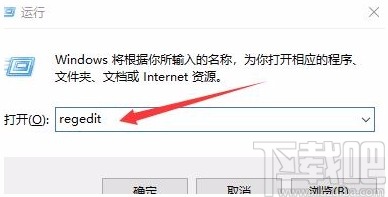
1.首先我們在鍵盤上點擊組合快捷鍵“Win+R”打開運行窗口,在運行窗口的文本框中輸入“regedit”后,再點擊窗口底部的“確定”按鈕。
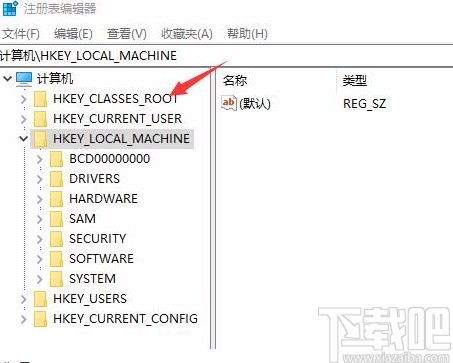
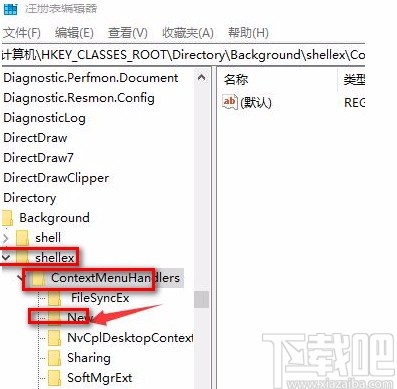
2.然后界面上就會出現一個注冊表編輯器,我們在編輯器的左側找到“HKEY_CLASSES_ROOT”文件夾并點擊即可。
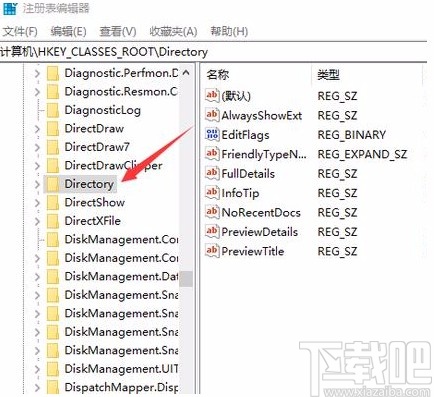
3.接著向下滑動鼠標,在HKEY_CLASSES_ROOT文件夾的下拉列表中找到“Directory”選項,點擊它就可以了。
4.隨后在Directory選項下方就會出現一個下拉列表,我們在下拉列表中找到“Background”選項。
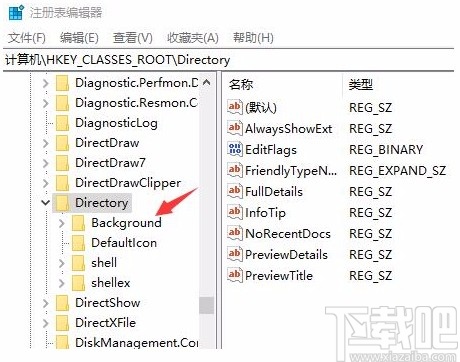
5.緊接著我們在界面左側依次點擊“shellex”、“ContextMenuHandlers”、“New”選項就可以了。
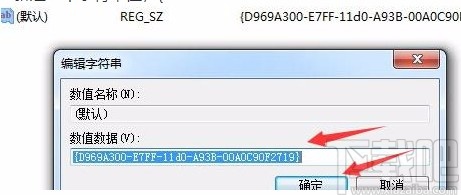
6.最后界面上就會出現一個編輯字符串對話框,我們在對話框的文本框中輸入“{D969A300-E7FF-11d0-A93B-00A0C90F2719}”,再點擊“確定”按鈕,就可以新建文件夾了。
以上就是小編給大家整理的win10系統不能新建文件夾的解決方法,方法簡單易懂,有需要的朋友可以看一看,希望這篇教程對大家有所幫助。
相關文章:
1. 華碩FL8000U筆記本U盤怎樣安裝win10系統 安裝win10系統方法說明2. 聯想IdeaPad100S-14筆記本U盤怎么安裝win10系統 安裝win10系統方法分享3. Win10系統chrome擴展程序安裝一直提示檢查怎么處理?4. win10系統出現連不上網具體處理方法5. 詳解Win10系統斯巴達瀏覽器與IE的兼容性使用技巧6. Win10系統右鍵沒有“以管理員身份運行”怎么恢復?7. Win10系統應用商店打不開怎么回事?8. 怎么將deepin系統換成Win10系統?deepin系統換成Win10系統方法教學9. 聯想揚天v730-13筆記本U盤怎樣安裝win10系統 安裝win10系統方法介紹10. 機械革命x9ti筆記本電腦重裝Win10系統圖文教程
排行榜

 網公網安備
網公網安備