文章詳情頁
win10系統更新后屏幕顯示變大的解決方法
瀏覽:182日期:2023-03-23 13:38:47
相信很多朋友都聽說過win10系統,這款操作系統是在以往版本的系統上更新換代得來,因此性能更加的穩定,操作起來更加方便。我們在使用這款操作系統的過程中,有時候為了修復系統中的某些問題,就會將系統進行更新。但是更新之后,我們會發現屏幕顯示變得特別大,尤其是屏幕上的文字變大了很多,這不符合我們的使用習慣,因此需要將這個問題解決掉。那么接下來小編就給大家詳細介紹一下win10系統更新后屏幕顯示變大的解決方法,有需要的朋友可以看一看并收藏起來。
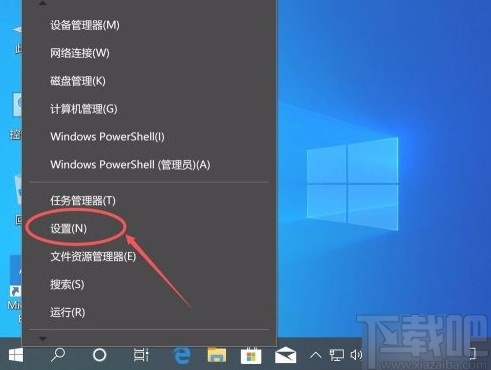
1.首先右擊桌面左下角的開始圖標按鈕,其旁邊會出現一個下拉框,我們在下拉框中選擇“設置”選項。
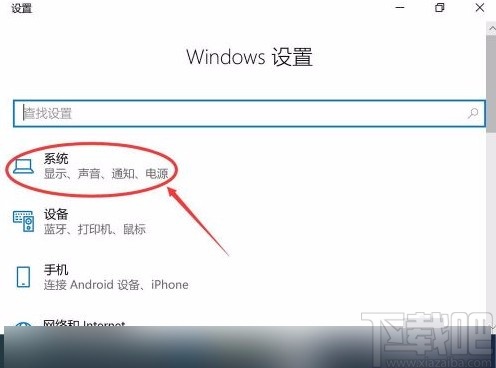
2.然后界面上就會出現一個設置頁面,我們在頁面上找到“系統”選項并點擊,就可以進入到系統頁面。
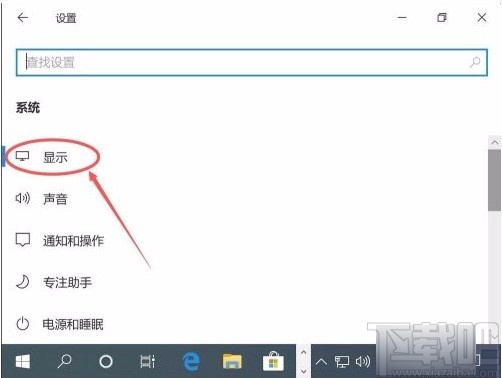
3.接著在系統頁面中,我們在頁面左側找到“顯示”選項,點擊該選項就可以進行下一步操作。
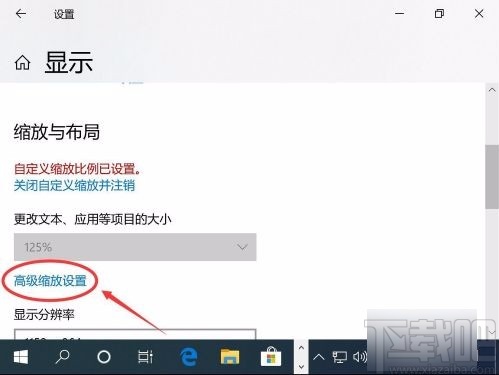
4.隨后在界面上找到“高級縮放設置”選項,我們點擊該選項,就能夠跳轉到高級縮放設置頁面。
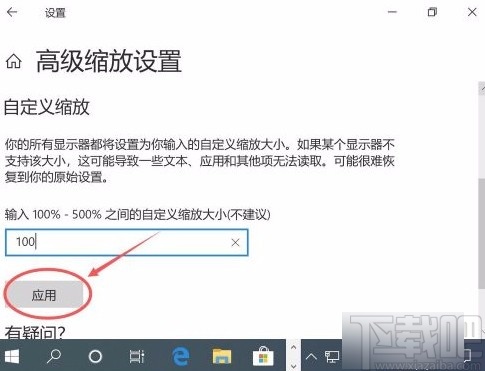
5.接下來在高級縮放設置頁面中,我們找到一個縮放輸出文本框,在文本框中輸入100%或者125%即可,100%就是平常使用的縮放比例,之后再點擊文本框下方的“應用”按鈕就可以了。
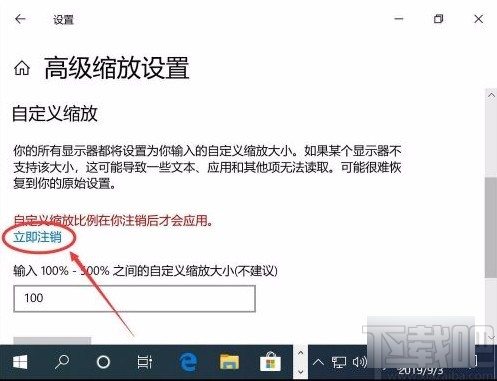
6.最后在界面上會看到紅色的“自定義縮放比例在你注銷后才會應用”的提示,我們點擊藍色的“立即注銷”按鈕,即可注銷系統,之后再次打開電腦后,就會看到屏幕顯示變正常了。
以上就是小編給大家整理的win10系統更新后屏幕顯示變大的解決方法,方法簡單易懂,有需要的朋友可以看一看,希望這篇教程對大家有所幫助。
相關文章:
1. G神G16a筆記本u盤怎樣安裝win10系統 安裝win10系統方法介紹2. win10系統怎么下載安裝更多的主題3. win10系統出現找不到音量圖標具體解決步驟4. Win10系統BitLocker解鎖后如何再次上鎖?5. Win10系統怎么還原回收站文件?Win10系統還原回收站文件操作方法6. Win10系統中如何禁止某個程序聯網?Win10阻止軟件聯網的方法7. Win10系統UserManager經常被禁用如何解決?8. 華為matebook系列筆記本u盤怎么安裝win10系統 安裝win10系統方法說明9. Win10系統下使用360瀏覽器無法打開qq空間怎么辦?10. 中柏EZbook 3 Pro筆記本u盤如何安裝win10系統 安裝win10系統方法介紹
排行榜
 網公網安備
網公網安備