win10系統(tǒng)設(shè)置iSCSI發(fā)起程序目標(biāo)地址的方法
在我們的生活中有很多地方都需要用到電腦這個(gè)設(shè)備,操作電腦可以方便快速的幫助用戶處理工作中的一些事務(wù)。在win10系統(tǒng)中就有很多非常實(shí)用的功能,在系統(tǒng)的管理工具中有一個(gè)iSCSI發(fā)起程序,它是一種新儲(chǔ)存技術(shù),可以幫助用戶以新的儲(chǔ)存方式進(jìn)行硬件與電腦之間的連接存儲(chǔ),有時(shí)候使用它需要設(shè)置目標(biāo)地址,而很多用戶不知道在win10系統(tǒng)中要怎么設(shè)置這個(gè)目標(biāo)地址,那么接下來(lái)小編就跟大家分享一下在win10系統(tǒng)中設(shè)置iSCSI發(fā)起程序目標(biāo)地址的具體操作方法吧,感興趣的朋友不妨來(lái)看看。

1.首先第一步我們打開(kāi)電腦之后,在電腦桌面找到控制面板圖標(biāo),然后點(diǎn)擊進(jìn)入到其中。

2.進(jìn)入到控制面板界面之后,在界面中找到系統(tǒng)和安全這個(gè)設(shè)置選項(xiàng),點(diǎn)擊可以進(jìn)入到系統(tǒng)和安全的設(shè)置模塊。

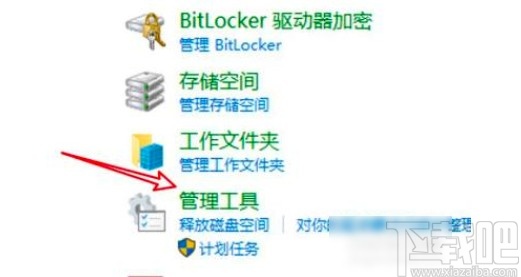
3.接下來(lái)在系統(tǒng)和安全設(shè)置模塊,找到管理工具這個(gè)選項(xiàng),找到之后可以進(jìn)入到管理工具設(shè)置界面。

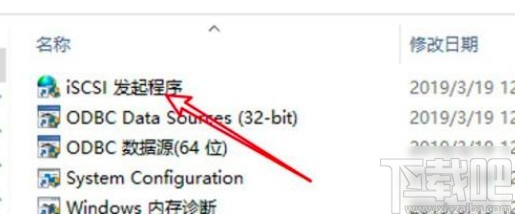
4.接下來(lái)進(jìn)入到管理工具界面之后就可以看到有iSCSI發(fā)起程序這個(gè)選項(xiàng)了,找到這個(gè)選項(xiàng)之后雙擊打開(kāi)它。

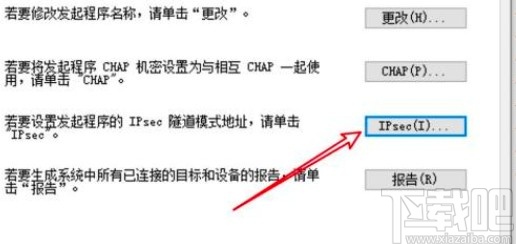
5.雙擊打開(kāi)之后在出現(xiàn)的界面找到其中的“IPsec”這個(gè)按鈕,找到這個(gè)按鈕之后點(diǎn)擊它進(jìn)入下一步的設(shè)置。

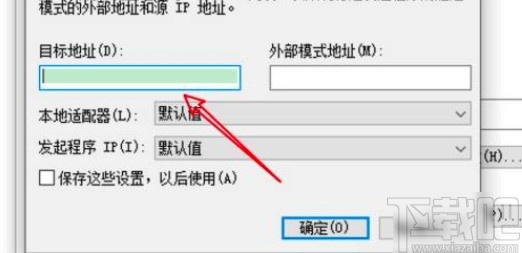
6.最后就會(huì)打開(kāi)下圖所示的界面了,我們?cè)谄渲姓业侥繕?biāo)地址這個(gè)選項(xiàng)之后,輸入想要設(shè)置的目標(biāo)地址,點(diǎn)擊確定按鈕保存即可。

以上就是小編今天跟大家分享的使用win10系統(tǒng)的時(shí)候設(shè)置iSCSI發(fā)起程序目標(biāo)地址的具體操作方法,有需要的朋友趕緊試一試這個(gè)方法吧,希望這篇教程能夠?qū)Υ蠹矣兴鶐椭?/p>
相關(guān)文章:
1. Win10系統(tǒng)chrome擴(kuò)展程序安裝一直提示檢查怎么處理?2. win10系統(tǒng)不能新建文件夾的解決方法3. 華碩FL8000U筆記本U盤怎樣安裝win10系統(tǒng) 安裝win10系統(tǒng)方法說(shuō)明4. Win10專業(yè)版電腦系統(tǒng)怎么給c盤擴(kuò)容?Win10系統(tǒng)盤擴(kuò)容方法教程5. 聯(lián)想IdeaPad100S-14筆記本U盤怎么安裝win10系統(tǒng) 安裝win10系統(tǒng)方法分享6. win10系統(tǒng)中出現(xiàn)診斷策略服務(wù)未運(yùn)行具體處理方法7. Win10系統(tǒng)“可選功能”菜單是什么?有什么功能選項(xiàng)?8. 詳解Win10系統(tǒng)斯巴達(dá)瀏覽器與IE的兼容性使用技巧9. 怎么將deepin系統(tǒng)換成Win10系統(tǒng)?deepin系統(tǒng)換成Win10系統(tǒng)方法教學(xué)10. win10系統(tǒng)出現(xiàn)連不上網(wǎng)具體處理方法

網(wǎng)公網(wǎng)安備