win10系統(tǒng)關(guān)閉打印機(jī)共享的方法
相信有很多用戶在使用電腦的時(shí)候都是開(kāi)啟打印機(jī)共享功能的,這樣在需要進(jìn)行一些打印操作的時(shí)候會(huì)比較方便,不過(guò)有少部分比較注重電腦隱私安全的用戶會(huì)選擇禁用一些共享功能,在win10系統(tǒng)中就會(huì)默認(rèn)開(kāi)啟打印機(jī)共享功能,所以就有用戶需要關(guān)閉打印機(jī)共享,只是對(duì)win10系統(tǒng)設(shè)置不太熟悉,不知道要怎么操作來(lái)進(jìn)行關(guān)閉,那么接下來(lái)小編就跟大家分享一下在win10系統(tǒng)中關(guān)閉打印機(jī)共享功能的具體操作方法吧,感興趣的朋友不妨一起來(lái)看看這篇教程,希望這篇教程能幫到大家。

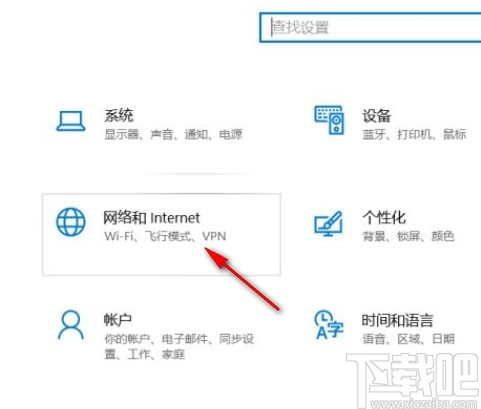
1.首先第一步打開(kāi)系統(tǒng)的設(shè)置界面,在設(shè)置界面中找到網(wǎng)絡(luò)和Internet這個(gè)模塊點(diǎn)擊進(jìn)入到其中。
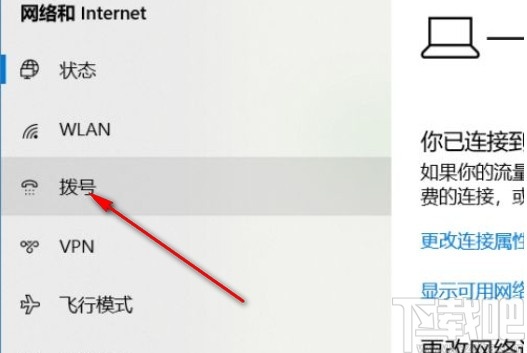
2.進(jìn)入到這個(gè)界面之后在界面的左邊點(diǎn)擊切換到“撥號(hào)”這個(gè)功能選項(xiàng)界面,如下圖中所示。
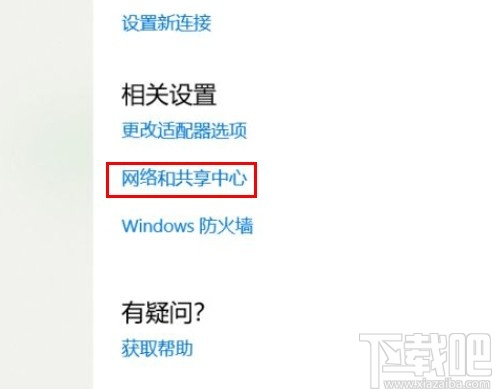
3.切換之后在出現(xiàn)的界面中找到網(wǎng)絡(luò)和共享中心這個(gè)選項(xiàng)點(diǎn)擊進(jìn)入到系統(tǒng)的網(wǎng)絡(luò)和共享中心設(shè)置界面。
4.接下來(lái)進(jìn)入到這個(gè)設(shè)置界面之后點(diǎn)擊左邊的“更改高級(jí)共享設(shè)置”這個(gè)選項(xiàng),如下圖中所示。

5.點(diǎn)擊進(jìn)入到其中之后,我們找到文件和打印機(jī)共享這個(gè)模塊,選擇為“關(guān)閉文件和打印機(jī)共享”這個(gè)選項(xiàng)即可。

使用上述教程中的操作方法我們就可以在win10系統(tǒng)中關(guān)閉文件和打印機(jī)共享功能了,還不知道要如何操作的朋友趕緊試一試這個(gè)方法吧,希望這篇方法教程能夠幫助到大家。
相關(guān)文章:
1. win10系統(tǒng)安裝加載項(xiàng)(插件)導(dǎo)致IE11瀏覽器崩潰的解決方法2. Win10系統(tǒng)注冊(cè)表查找定位方法3. Win10系統(tǒng)更新到一半突然暫停或取消怎么辦?4. Win10系統(tǒng)設(shè)置任務(wù)欄全透明詳細(xì)操作步驟5. Win10系統(tǒng)如何利用注冊(cè)表徹底禁止迅雷看看開(kāi)機(jī)啟動(dòng)?6. win10系統(tǒng)出現(xiàn)鼠標(biāo)失靈詳細(xì)解決方法7. win10系統(tǒng)怎么設(shè)置鼠標(biāo)指針在打字時(shí)隱藏? win10隱藏鼠標(biāo)指針的方法8. ENZ X36A筆記本U盤怎么安裝win10系統(tǒng) 安裝win10系統(tǒng)方法說(shuō)明9. Win10系統(tǒng)應(yīng)用商店圖標(biāo)丟失怎么辦?10. G神G16a筆記本u盤怎樣安裝win10系統(tǒng) 安裝win10系統(tǒng)方法介紹

 網(wǎng)公網(wǎng)安備