文章詳情頁
win10系統設置文件默認查看方式的方法
瀏覽:176日期:2023-03-24 16:12:36
相信有很多用戶在使用電腦的時候都有一些自己的操作習慣,就比如會設置一些自己習慣使用的文件查看方式、排序方式,這樣用戶在自己的電腦上查看文件的時候會比較方便。很多用戶想要設置查看文件時的默認查看方式,但是由于win10系統中的相關設置比較復雜,所以很多朋友都不知道要怎么進行默認查看方式的設置,那么在接下來的教程中小編就跟大家分享一下win10系統怎么設置文件默認查看方式吧,有需要的朋友不妨一起來看看,希望這篇教程能夠對大家有所幫助。
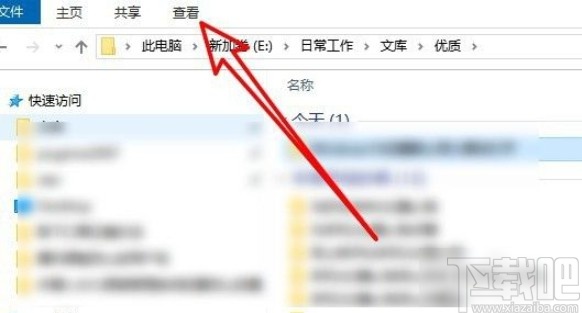
1.首先我們打開系統的文件資源管理器,在他的界面上方找到查看這個選項,如下圖中所示,打開查看操作面板。
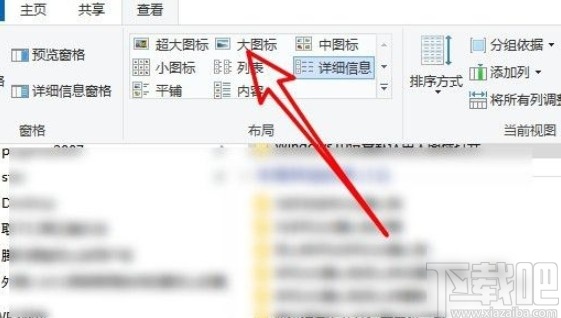
2.接下來在打開的查看操作面板中可以看到有小圖標、大圖標、列表等多種查看文件的方式,我們點擊選擇想要設置為默認的那個方式。
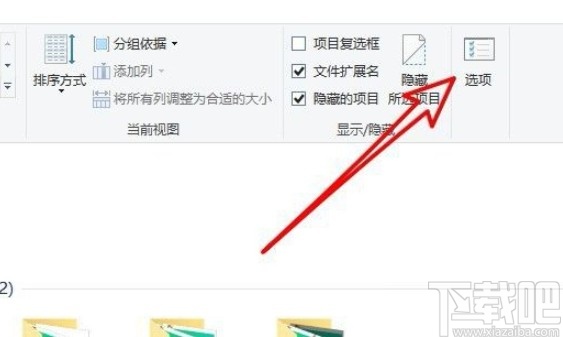
3.點擊選擇默認的查看方式之后,在右邊找到選項圖標,點擊之后打開文件夾選項界面進行下一步的設置。
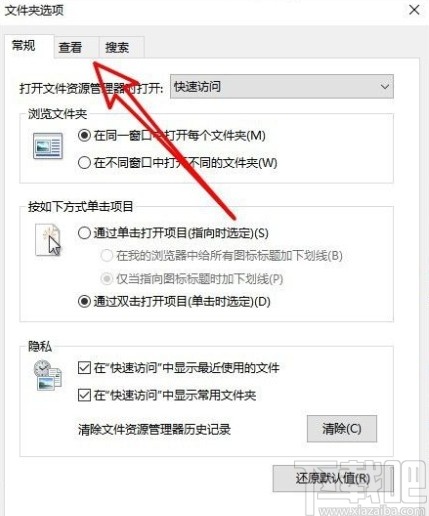
4.打開文件夾選項界面之后,然后我們點擊上方的查看選項切換到查看設置界面。
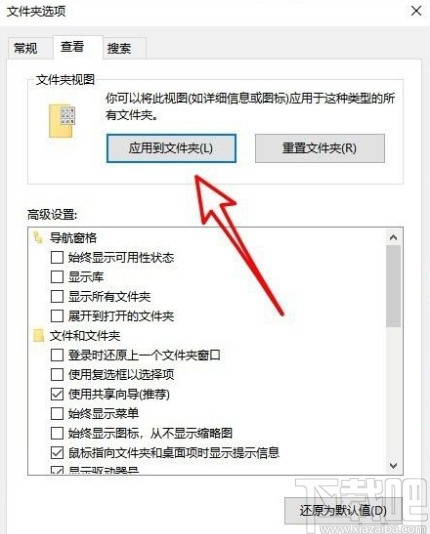
5.最后我們在出現的這個查看界面中,找到“應用到文件夾”這個選項,點擊之后可以將設置的查看視圖方式應用到所有的文件中。
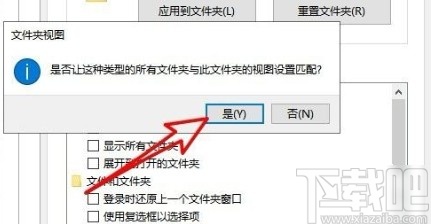
6.點擊之后會出現下圖所示的一個詢問界面,點擊其中的“是”這個按鈕確認設置即可。
使用上述教程中的操作方法我們就可以在win10系統中設置文件默認查看方式了,有需要的朋友趕緊試一試這個方法吧,希望這篇教程能夠對大家有所幫助。
相關文章:
1. Win10系統如何利用注冊表徹底禁止迅雷看看開機啟動?2. ENZ X36A筆記本U盤怎么安裝win10系統 安裝win10系統方法說明3. Unix系統中文件管理和文件權限設置教程4. win7文件夾怎么設置密碼?win7文件夾設置密碼方法教程5. 統信uos怎么顯示隱藏文件? uos文件管理器隱藏文件的顯示方法6. Debian主文件夾怎么隱藏? Debian11 Xfce隱藏桌面主文件夾的技巧7. Win10系統注冊表查找定位方法8. win10系統出現鼠標失靈詳細解決方法9. Win10系統提示未能成功安裝設備驅動程序怎么辦?10. 在FreeBSD上搭建Mac的文件及time machine備份服務
排行榜
 網公網安備
網公網安備