文章詳情頁
win10系統設置光標閃爍速度的方法
瀏覽:183日期:2023-03-25 11:21:30
相信大家都知道,電腦擁有很多個版本的操作系統,其中win10系統是最常用一款,而且它的性能和功能也更加的完善。我們在操作電腦系統的過程中,經常會看到鼠標光標一直閃爍。尤其是在電腦上進行文字輸入的時候,就會看到文字輸入的位置,光標在不斷的閃爍。其實光標閃爍的速度是可以修改的,而且操作方法也很簡單。鑒于很多朋友剛剛接觸這款操作系統,還不熟悉它的使用方法。那么接下來小編就給大家詳細介紹一下win10系統設置光標閃爍速度的具體操作方法,有需要的朋友可以看一看。
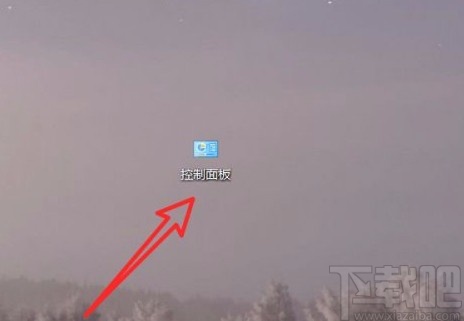
1.首先打開電腦,我們在電腦桌面上找到“控制面板”圖標,點擊該圖標就可以打開控制面板。
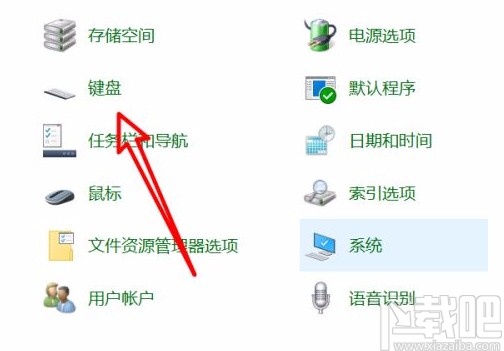
2.接著在控制面板頁面中,我們在頁面上找到“鍵盤”選項,點擊該選項就可以打開鍵盤屬性窗口。
3.接下來在鍵盤屬性窗口中,我們在窗口左上角找到“速度”選項卡,點擊該選項即可。
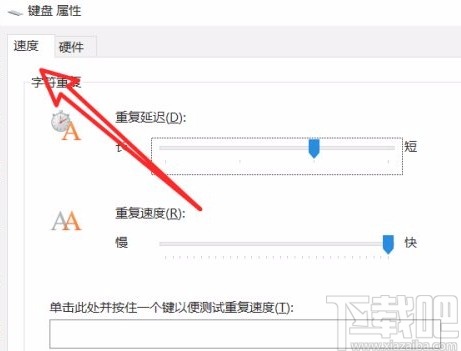
4.隨后在窗口中就可以看到“光標閃爍速度”選項,其下方有一個小光標,我們拖動這個光標,就可以調整光標閃爍速度。
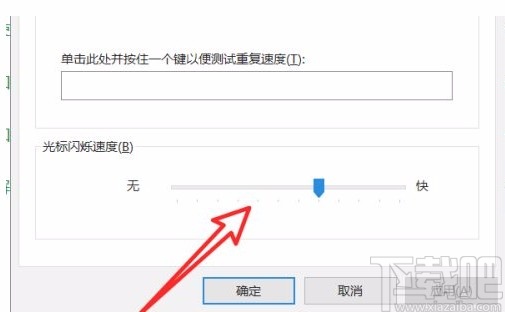
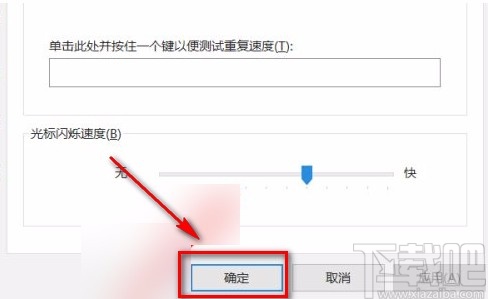
5.光標閃爍速度調整完畢后,我們在窗口底部找到“確定”按鈕,點擊該按鈕就可以成功設置好光標的閃爍速度了。
以上就是小編給大家整理的win10系統設置光標閃爍速度的具體操作方法,方法簡單易懂,有需要的朋友可以看一看,希望這篇教程對大家有所幫助。
上一條:win10系統開啟動態鎖的方法下一條:win10系統設置圖片密碼的方法
相關文章:
1. win10系統如何設置所有應用默認管理員身份運行2. win10系統安裝加載項(插件)導致IE11瀏覽器崩潰的解決方法3. Win10系統IE11設置兼容性視圖的具體操作方法4. Win10系統WLAN AutoConfig服務無法啟動無法使用無線網絡怎么解決?5. Win10系統注冊表查找定位方法6. Win10系統更新到一半突然暫停或取消怎么辦?7. ENZ X36A筆記本U盤怎么安裝win10系統 安裝win10系統方法說明8. Win10系統如何利用注冊表徹底禁止迅雷看看開機啟動?9. Win10系統設置任務欄全透明詳細操作步驟10. win10系統怎么設置鼠標指針在打字時隱藏? win10隱藏鼠標指針的方法
排行榜

 網公網安備
網公網安備