文章詳情頁
win10系統(tǒng)安裝輸入語言的方法
瀏覽:177日期:2023-03-25 14:21:40
win10系統(tǒng)是一款經(jīng)典好用的電腦操作系統(tǒng),這款操作系統(tǒng)給用戶提供了可視化的操作界面,更加符合用戶的使用習慣,因此使用起來十分方便。我們在使用電腦的過程中,有時候會發(fā)現(xiàn)電腦的輸入語言不是自己想要的,這時候就可以對輸入語言進行安裝設(shè)置,將其設(shè)置成自己需要的語言。但是有很多小伙伴剛剛在電腦上安裝這款操作系統(tǒng),對它的操作方法還不熟悉,因此不知道怎么安裝輸入語言。那么接下來小編就給大家詳細介紹一下win10系統(tǒng)安裝輸入語言的具體操作方法,有需要的朋友可以看一看。

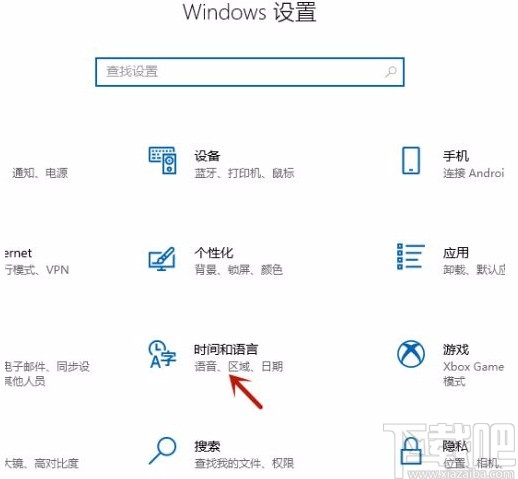
1.首先在電腦中打開設(shè)置頁面,我們在頁面上找到“時間和語言”選項,點擊該選項就可以進入到時間和語言頁面。
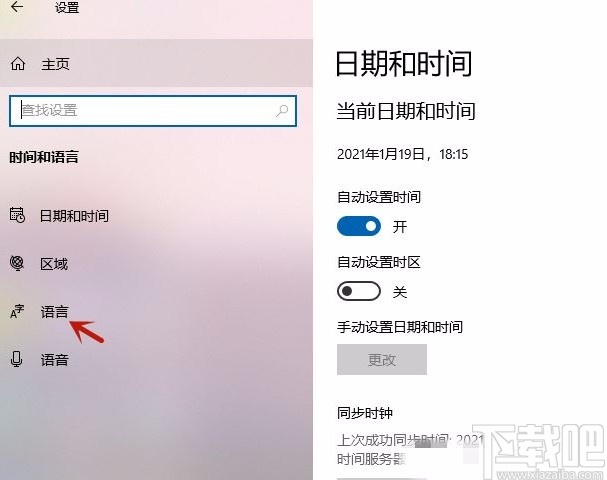
2.接著在時間和語言頁面中,我們在頁面左側(cè)找到“語言”選項,點擊該選項再進行下一步操作。
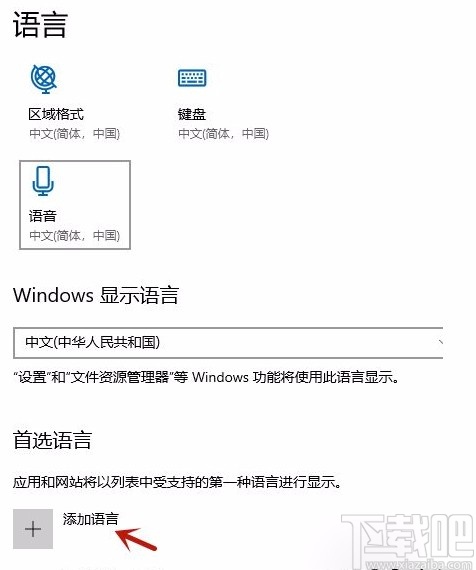
3.然后在界面上就可以看到相關(guān)的操作選項,我們在這些選項中找到“添加語言”選項,點擊該選項前面的加號圖標按鈕即可。
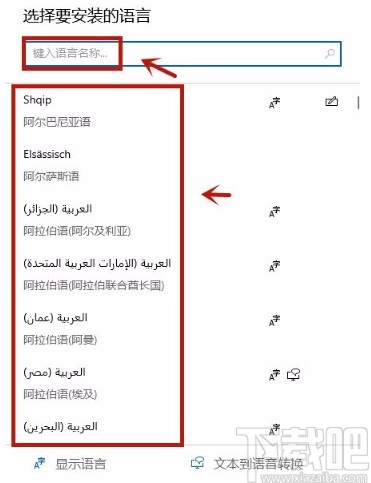
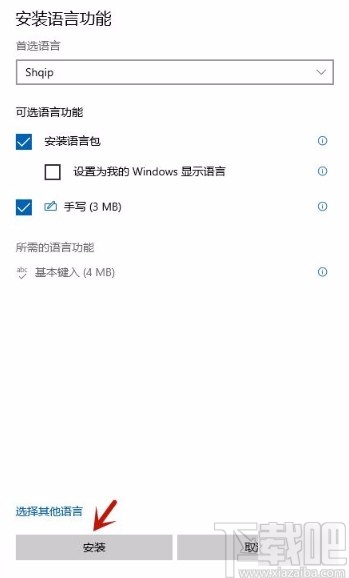
4.接下來就會看到下圖所示的界面,我們可以根據(jù)自己的需要在界面上選擇需要安裝的語言;也可以直接在搜索框中輸入語言的名稱。
5.選擇好需要安裝的語言后,我們在界面下方找到“安裝”按鈕,點擊該按鈕就可以成功安裝輸入語言了。
以上就是小編給大家整理的win10系統(tǒng)安裝輸入語言的具體操作方法,方法簡單易懂,有需要的朋友可以看一看,希望這篇教程對大家有所幫助。
標簽:
Windows系統(tǒng)
win10
相關(guān)文章:
1. win10系統(tǒng)的控制面板在哪里?2. win10系統(tǒng)怎么輸入分秒符號?3. Win10系統(tǒng)專業(yè)版永久激活方法教程4. Win10系統(tǒng)如何徹底關(guān)閉teniodl.exe進程?5. Win10系統(tǒng)如何管理WiFi自動連接?6. 聯(lián)想小新如何重裝Win10系統(tǒng)?魔法豬重裝Win10系統(tǒng)圖文教程7. Win10系統(tǒng)如何建立不可刪除的autorun.inf免疫文件夾?8. Win10系統(tǒng)如何啟用引導(dǎo)日志?9. Win10系統(tǒng)下雙核瀏覽器如何切換內(nèi)核?10. win10系統(tǒng)不讓IE瀏覽器運行要怎么設(shè)置?win10設(shè)置不讓IE瀏覽器運行的方法
排行榜
 網(wǎng)公網(wǎng)安備