文章詳情頁
win10系統筆記本開熱點的方法
瀏覽:149日期:2023-03-25 14:26:03
win10系統是目前普遍流行的一款電腦操作系統,這款操作系統是由以往的操作系統更新換代得來的,因此在性能、功能等方面都有了很大的改進和完善,用戶使用起來非常方便。我們在使用筆記本電腦的時候,有時候需要打開電腦的熱點功能,這樣可以讓其他的設備也能連接網絡進行上網。但是很多小伙伴不知道筆記本電腦能開熱點,所以也不知道怎么對其操作。那么接下來小編就給大家詳細介紹一下win10系統開熱點的具體操作方法,有需要的朋友可以看一看并收藏起來。
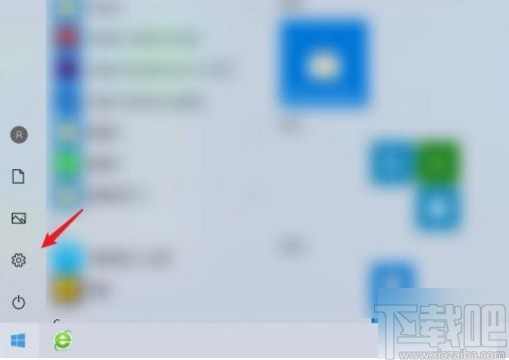
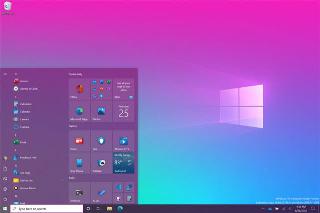
1.首先點擊電腦桌面左下角的開始圖標按鈕,就會打開開始菜單;我們在菜單左側找到齒輪狀的設置按鈕并點擊即可。
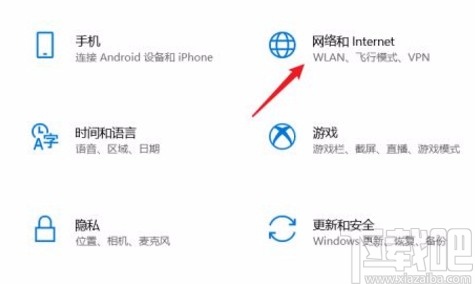
2.然后就會進入到設置頁面,我們在頁面上找到“網絡和Internet”選項,點擊該選項即可進行下一步操作。
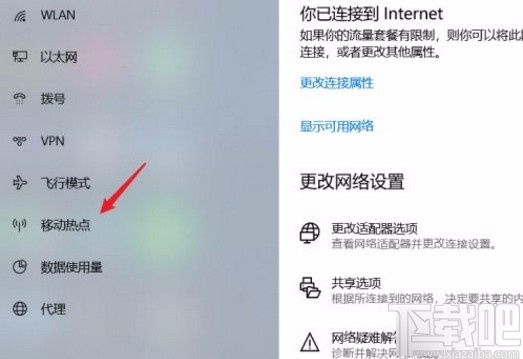
3.接著就會看到下圖所示的界面,我們在界面左側找到“移動熱點”選項,點擊該選項即可。
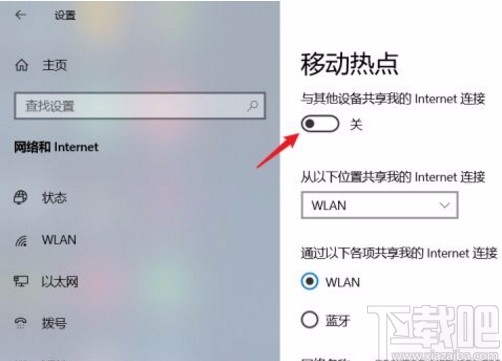
4.接下來在界面上就可以找到“移動熱點”選項,其下方有一個開關按鈕,我們點擊該按鈕將其打開,這樣就可以開啟熱點了。
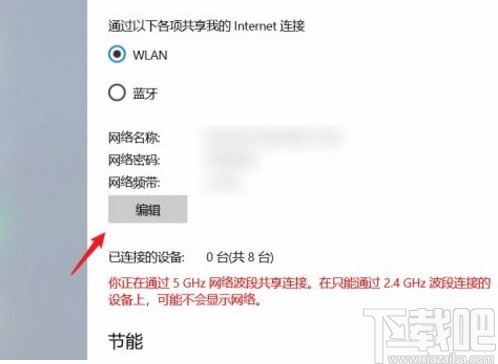
5.隨后在界面上就可以看到下圖所示的“編輯”按鈕,我們點擊該按鈕再進行接下來的操作步驟。
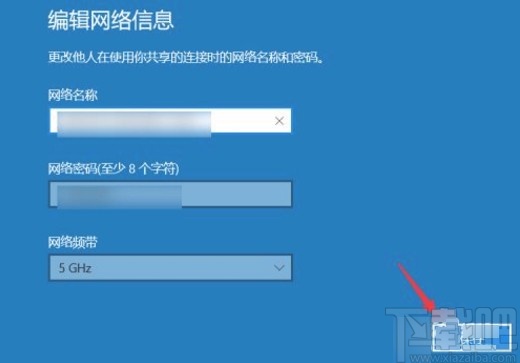
6.最后就會進入到編輯網絡信息頁面,我們在頁面上可以編輯熱點的名稱以及密碼,并點擊右下角的“保存”按鈕,就可以完成全部的操作步驟了。
以上就是小編給大家整理的win10系統筆記本開熱點的具體操作方法,方法簡單易懂,有需要的朋友可以看一看,希望這篇教程對大家有所幫助。
相關文章:
1. G神G16a筆記本u盤怎樣安裝win10系統 安裝win10系統方法介紹2. Win10系統BitLocker解鎖后如何再次上鎖?3. win10系統怎么下載安裝更多的主題4. win10系統出現找不到音量圖標具體解決步驟5. Win10系統怎么還原回收站文件?Win10系統還原回收站文件操作方法6. Win10系統下使用360瀏覽器無法打開qq空間怎么辦?7. 華為matebook系列筆記本u盤怎么安裝win10系統 安裝win10系統方法說明8. win10系統小娜無法顯示在任務欄中的解決方法9. Win10系統中如何禁止某個程序聯網?Win10阻止軟件聯網的方法10. 中柏EZbook 3 Pro筆記本u盤如何安裝win10系統 安裝win10系統方法介紹
排行榜
 網公網安備
網公網安備