文章詳情頁
win10系統固定程序圖標到任務欄的操作方法
瀏覽:181日期:2023-03-25 14:43:30
win10系統是現在大多數用戶在使用電腦的時候會選擇安裝的一個操作系統,其中有很多非常實用的功能可以幫助到用戶,就比如我們經常使用某一個應用程序的話,可以將它固定到系統的任務欄上面,下次想要使用的時候直接點擊就可以打開應用程序了,不過也有很多用戶不知道在win10系統中要如何操作固定應用程序圖標到任務欄上,所以小編就來跟大家分享一下具體的操作方法吧,有需要的朋友不妨一起來看看小編分享的這篇方法教程,希望這篇教程能夠對大家有所幫助。
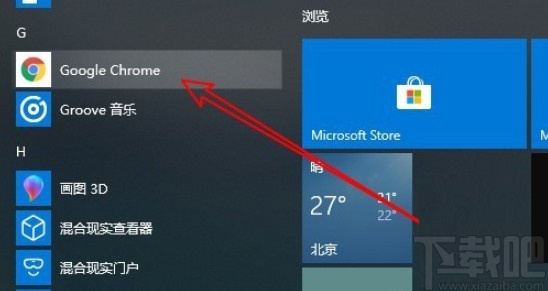
1.首先第一步我們可以打開開始菜單界面,在其中找到想要固定圖標到任務欄的程序,比如小編選用谷歌瀏覽器,然后使用鼠標右鍵點擊它。
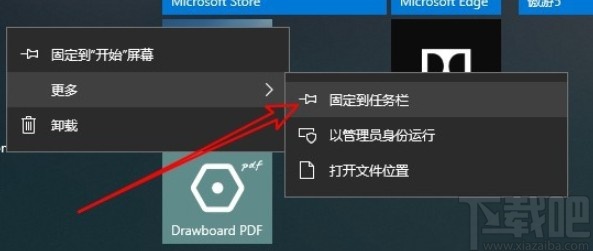
2.使用鼠標右鍵點擊目標程序之后,出現一個操作菜單選項,我們點擊其中的更多這個選項,如下圖中所示。

3.點擊更多選項之后其中就可以看到有“固定到任務欄”這個選項了,直接點擊即可將它固定到系統任務欄中。
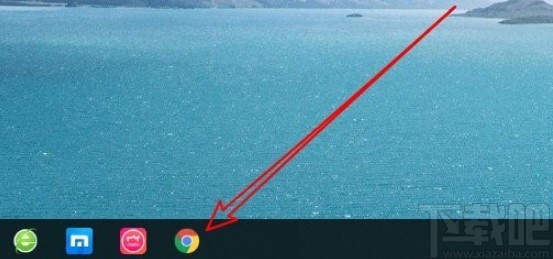
4.固定完成之后,我們在系統的任務欄界面就可以看到這個程序的圖標了,效果如下圖中所示,直接點擊可以打開程序界面。
5.另外還有一種固定的方式就是找到程序圖標,先雙擊程序運行它,這樣在任務欄中會出現該程序的窗口選項。
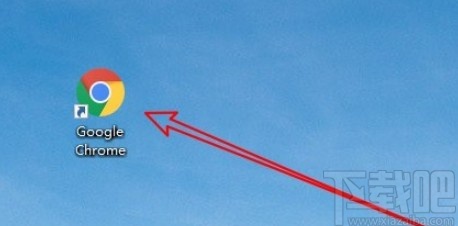
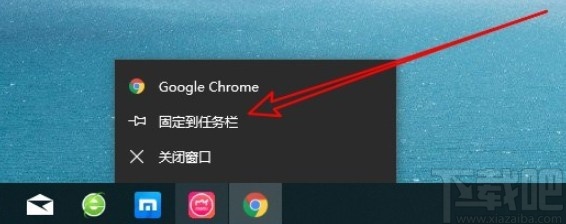
6.最后在任務欄中找到該程序的窗口選項,使用鼠標右鍵點擊之后在出現的菜單中直接點擊“固定到任務欄”這個選項也是可以完成固定操作的。
以上就是小編今天跟大家分享的使用win10系統的時候固定程序圖標到任務欄的具體操作方法了,感興趣的朋友趕緊試一試這個方法吧,希望這篇教程能夠幫助到大家。
相關文章:
排行榜
 網公網安備
網公網安備