文章詳情頁
win10系統設置為最佳性能的方法步驟
瀏覽:168日期:2023-03-25 16:21:00
相信現在有很多用戶的電腦中安裝的都是win10操作系統,在這個版本的系統中有較多比較智能的功能,用戶操作起來也更加的方便。并且在系統屬性中可以開啟最佳性能,這樣可以提高系統各方面的運行性能,用戶使用起來更加流暢,有很多用戶都會選擇開啟這個功能,只是一部分用戶還不知道要如何操作開啟最佳性能,那么在接下來的教程中小編就跟大家分享一下在win10系統中設置最佳性能的具體操作方法吧,感興趣的朋友不妨一起來看看這篇方法教程,希望這篇教程能夠幫助到大家。

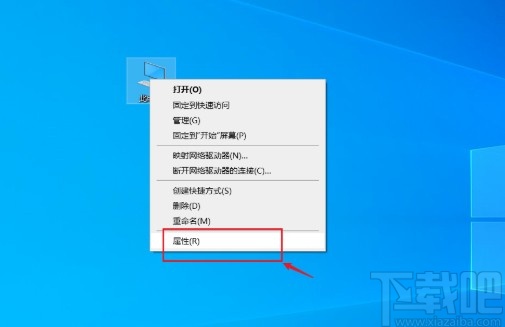
1.首先第一步我們找到系統的電腦圖標,使用鼠標右鍵點擊它然后選擇右鍵菜單中的屬性選項并點擊。
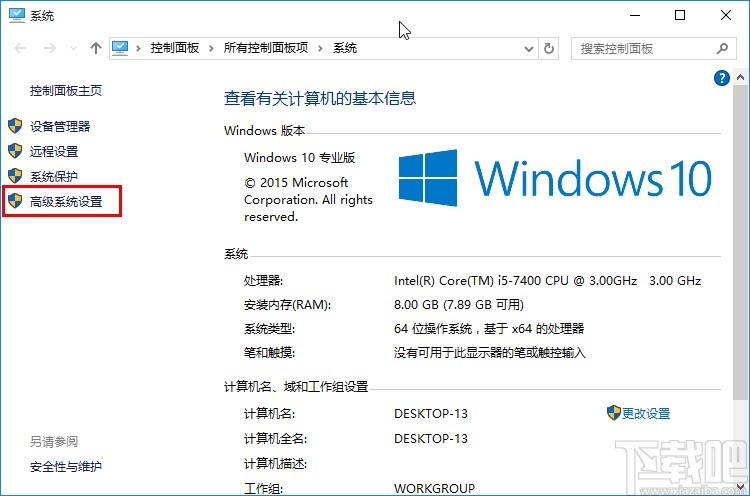
2.點擊打開屬性選項界面之后在界面的左邊找到高級系統設置這個選項,然后點擊可以打開系統屬性的高級設置面板。
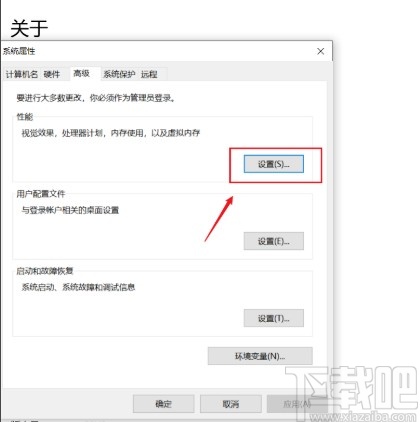
3.接下來打開系統屬性的高級設置面板之后如下圖中所示,我們點擊其中的設置按鈕,如下圖中所示,進入到設置界面當中。
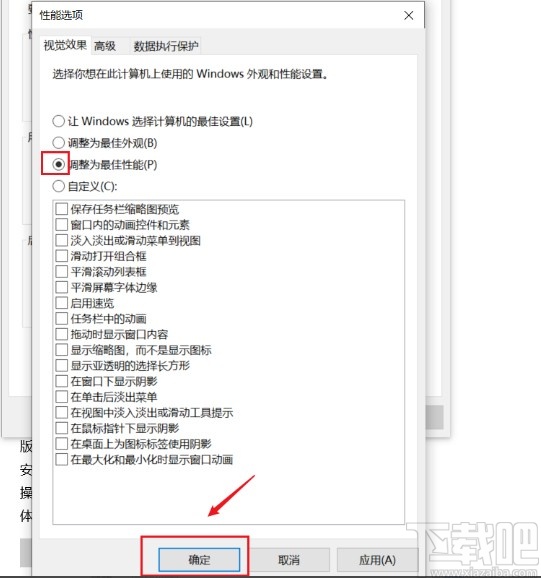
4.之后在這個設置界面中的視覺效果模塊,就可以看到有“調整為最佳性能”這個選項了,我們點擊勾選它。
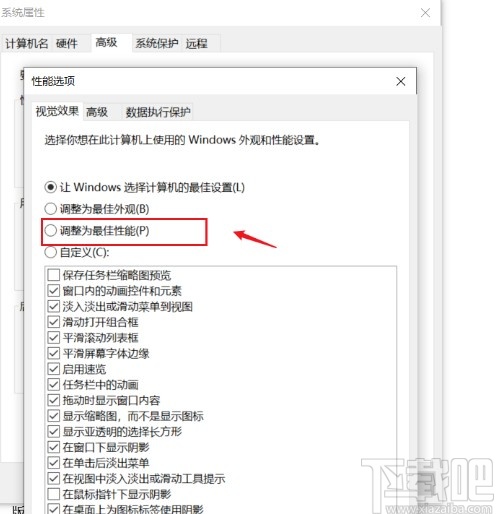
5.勾選這個調整為最佳性能選項之后,點擊下方的確定按鈕就可以確定設置系統為最佳性能了,如下圖中所示。
使用上述教程中的操作方法我們就可以在win10系統中成功設置為最佳性能了,還不知道要如何操作的朋友可以試一試這個方法,希望這篇教程能夠幫助到大家。
相關文章:
排行榜

 網公網安備
網公網安備