win10系統(tǒng)將搜索功能設(shè)置為增強(qiáng)模式的方法
win10系統(tǒng)是一款非常受歡迎的電腦操作系統(tǒng),該系統(tǒng)在性能和易用性方面都得到了很大的改進(jìn),所以在操作使用上變得更加的簡(jiǎn)單。該系統(tǒng)給用戶提供了Windows搜索功能,這個(gè)功能分為經(jīng)典模式和增強(qiáng)模式。如果我們使用增強(qiáng)模式,那么可以搜索整個(gè)電腦,包括庫(kù)和桌面,因此有很多朋友想要將搜索功能設(shè)置成增強(qiáng)模式。鑒于有的朋友剛剛安裝這款操作系統(tǒng),還不熟悉它的使用方法。那么接下來(lái)小編就給大家詳細(xì)介紹一下win10系統(tǒng)將搜索模式設(shè)置為增強(qiáng)模式的具體操作方法,有需要的朋友可以看一看。

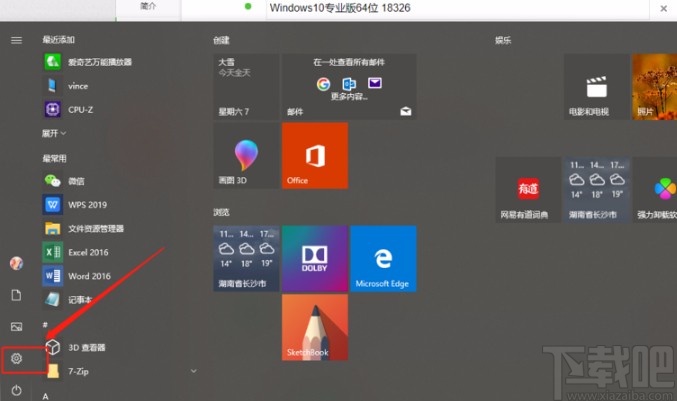
1.首先打開(kāi)電腦,點(diǎn)擊桌面左下角的開(kāi)始圖標(biāo)按鈕可以打開(kāi)開(kāi)始菜單,我們?cè)诓藛蔚淖髠?cè)點(diǎn)擊齒輪狀的設(shè)置按鈕即可。
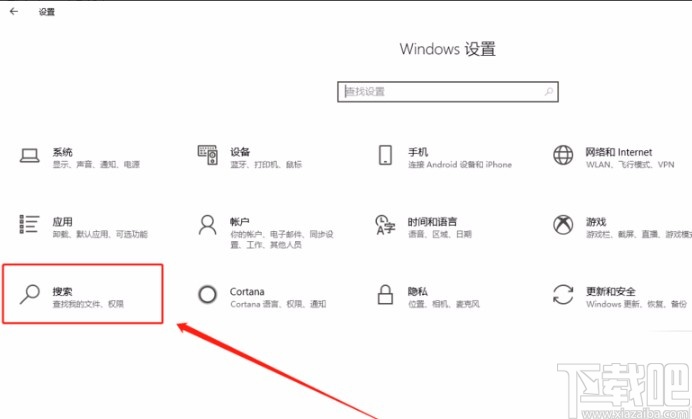
2.然后就會(huì)進(jìn)入到設(shè)置頁(yè)面,我們?cè)陧?yè)面上找到“搜索”選項(xiàng),點(diǎn)擊該選項(xiàng)就能進(jìn)入到搜索頁(yè)面。
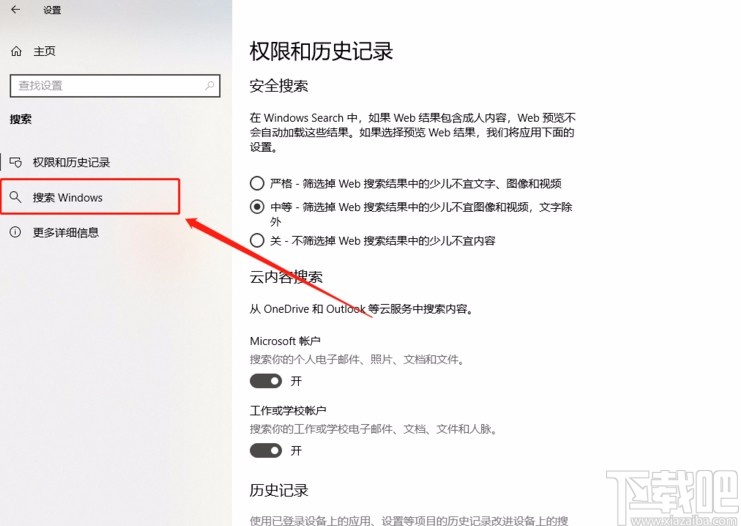
3.接著在頁(yè)面左側(cè)找到“搜索Windows”選項(xiàng),我們點(diǎn)擊該選項(xiàng),界面上就會(huì)出現(xiàn)相應(yīng)的操作選項(xiàng)。
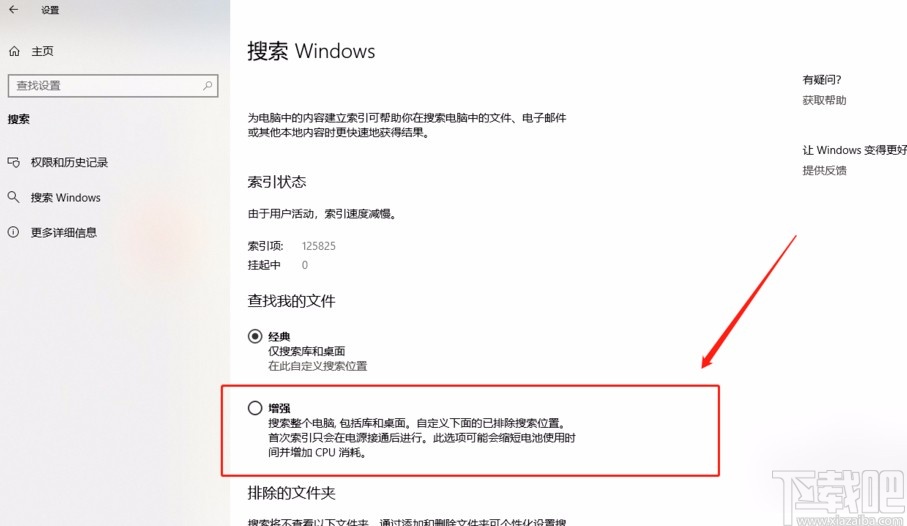
4.接下來(lái)我們?cè)陧?yè)面下方找到“查找我的文件”選項(xiàng),在該選項(xiàng)下方有兩個(gè)模式,如下圖所示。
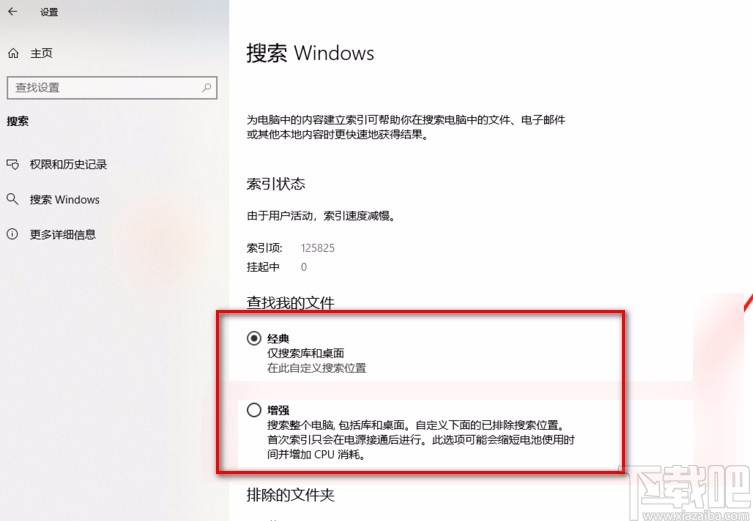
5.最后我們?cè)诮缑嫦路秸业健霸鰪?qiáng)”選項(xiàng),點(diǎn)擊該選項(xiàng)使其前面的小圓變黑,就成功將搜索功能設(shè)置為增強(qiáng)模式了。
以上就是小編給大家整理的win10系統(tǒng)將搜索功能設(shè)置為增強(qiáng)模式的具體操作方法,方法簡(jiǎn)單易懂,有需要的朋友可以看一看,希望這篇教程對(duì)大家有所幫助。
相關(guān)文章:
1. win10系統(tǒng)如何設(shè)置所有應(yīng)用默認(rèn)管理員身份運(yùn)行2. Win10系統(tǒng)IE11設(shè)置兼容性視圖的具體操作方法3. win10系統(tǒng)安裝加載項(xiàng)(插件)導(dǎo)致IE11瀏覽器崩潰的解決方法4. ENZ X36A筆記本U盤(pán)怎么安裝win10系統(tǒng) 安裝win10系統(tǒng)方法說(shuō)明5. Win10系統(tǒng)更新到一半突然暫停或取消怎么辦?6. Win10系統(tǒng)WLAN AutoConfig服務(wù)無(wú)法啟動(dòng)無(wú)法使用無(wú)線網(wǎng)絡(luò)怎么解決?7. Win10系統(tǒng)設(shè)置任務(wù)欄全透明詳細(xì)操作步驟8. Win10系統(tǒng)如何利用注冊(cè)表徹底禁止迅雷看看開(kāi)機(jī)啟動(dòng)?9. G神G16a筆記本u盤(pán)怎樣安裝win10系統(tǒng) 安裝win10系統(tǒng)方法介紹10. win10系統(tǒng)出現(xiàn)鼠標(biāo)失靈詳細(xì)解決方法

 網(wǎng)公網(wǎng)安備