文章詳情頁
win10系統關閉系統提示音的方法步驟
瀏覽:180日期:2023-03-27 08:47:10
在使用win10系統的時候我們可以根據自己的需求來設置一些自定義功能,在系統相關的設置中有很多都是可以根據自己的需求來進行修改變化的,就比如系統中的一些提示音效果,如果用戶在操作電腦的時候不喜歡一些系統事件的提示音的話就可以選擇將它給關閉掉,只是很多用戶還不知道要怎么在win10系統中操作關閉系統提示音,那么在接下來的教程中小編就跟大家分享一下具體的設置操作方法吧,感興趣的朋友不妨一起來看看這篇方法教程,希望小編分享的教程能夠幫到大家。

1.首先第一步我們打開系統的設置界面之后,在這個設置界面中,找到個性化這個設置選項,然后點擊進入到個性化設置界面。
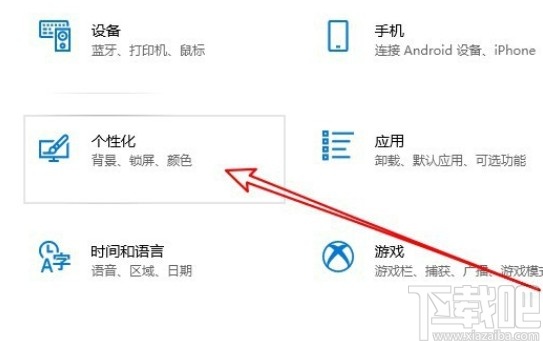
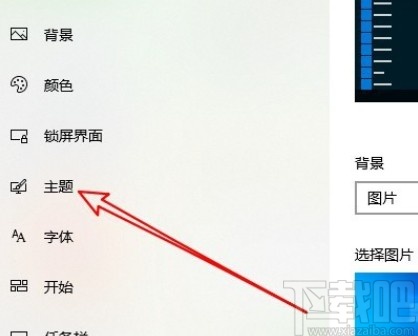
2.點擊進入到個性化設置界面之后,我們在左邊的這些設置選項中,找到主題這個設置選項之后點擊進入到其中。
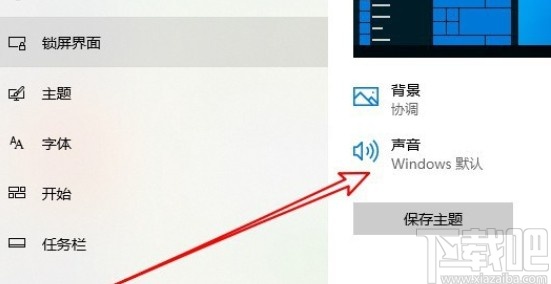
3.下一步進入到主題的設置界面,然后在右邊找到聲音這個設置選項,然后點擊進入到聲音的設置界面中。
4.緊接著進入到聲音的設置界面之后,我們在其中的程序事件位置,找到想要關閉提示音的一個事件,比如“設備中斷連接”選中它。
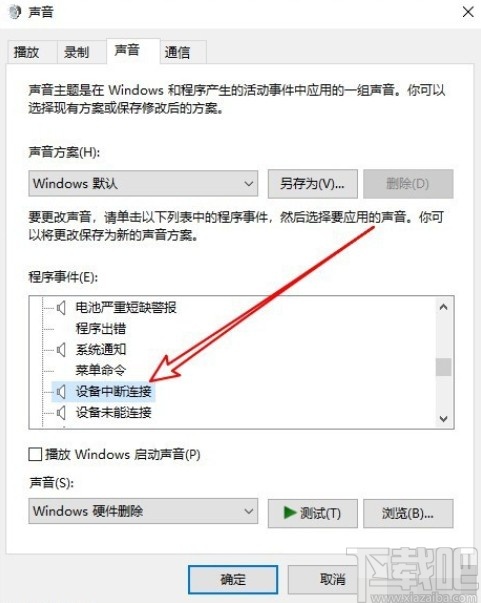
5.選中之后下一步將下方的聲音這個位置,點擊下拉列表設置為“(無)”這個選項之后,點擊確定按鈕確定保存修改即可。
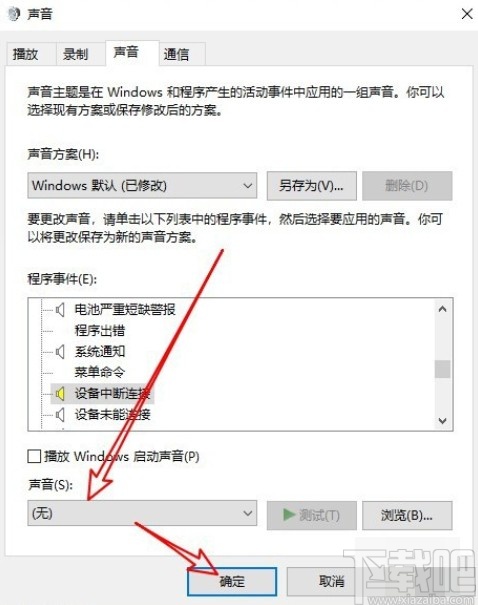
使用上述教程中的操作方法我們就可以在win10系統中關閉系統提示音了,還不知道要如何操作的朋友趕緊試一試這個方法吧,希望這篇教程能夠幫到大家。
相關文章:
1. win10系統如何設置所有應用默認管理員身份運行2. Win10系統IE11設置兼容性視圖的具體操作方法3. win10系統安裝加載項(插件)導致IE11瀏覽器崩潰的解決方法4. Win10系統更新到一半突然暫停或取消怎么辦?5. ENZ X36A筆記本U盤怎么安裝win10系統 安裝win10系統方法說明6. Win10系統注冊表查找定位方法7. Win10系統WLAN AutoConfig服務無法啟動無法使用無線網絡怎么解決?8. win10系統怎么設置鼠標指針在打字時隱藏? win10隱藏鼠標指針的方法9. Win10系統如何利用注冊表徹底禁止迅雷看看開機啟動?10. Win10系統設置任務欄全透明詳細操作步驟
排行榜

 網公網安備
網公網安備