Win10 WiFi密碼查看教程
Win10 WiFi密碼查看教程,我們一起看看吧。據(jù)悉,當Win10連接過某個WiFi后,這個WiFi熱點的SSID、密碼等信息就會保存到系統(tǒng)當中,之后再度進入到WiFi范圍可以自動連接。然而,已經(jīng)保存在系統(tǒng)的WiFi,卻不能直接查看密碼,那要怎么辦呢?
接下來我們一起看看具體查看Win10 WiFi密碼的方法。
1、CMD查看Win10 WiFi密碼
先來介紹一個Win10系統(tǒng)自帶的查看WiFi密碼的方法吧。首先,在Cortana中找到“CMD”,點擊右鍵用系統(tǒng)管理員權限來運行。
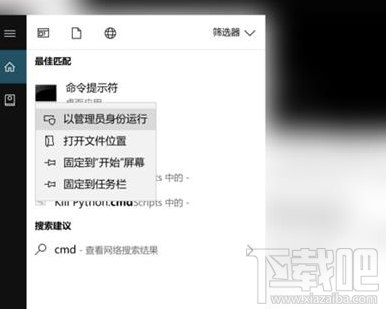
接著輸入以下代碼:
Netsh wlan show profile name=”熱點名字” key=clear
其中,“熱點名字”就填寫你想要查看密碼的WiFi熱點的名稱,例如筆者想要查看“staff”這個熱點的密碼,則輸入:
Netsh wlan show profile name=”staff” key=clear
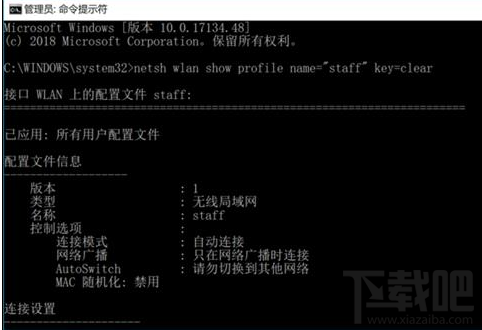
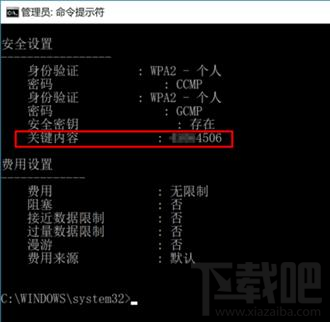
然后按下回車,在顯示出來的“安全設置”一欄當中,“關鍵內容”所顯示的,就是該WiFi熱點對應的密碼了。
2、系統(tǒng)設置查看Win10 WiFi密碼
在CMD中利用命令行來查看WiFi密碼始終顯得有些麻煩,畢竟不是每個人都記得命令行具體要怎么打。其實在Win10的系統(tǒng)設置當中,也是可以查看到WiFi密碼的,一起來看看吧。
首先,開啟Win10的系統(tǒng)設置,在“網(wǎng)絡和Internet”中的“狀態(tài)”,找到“更改適配器選項”一欄。
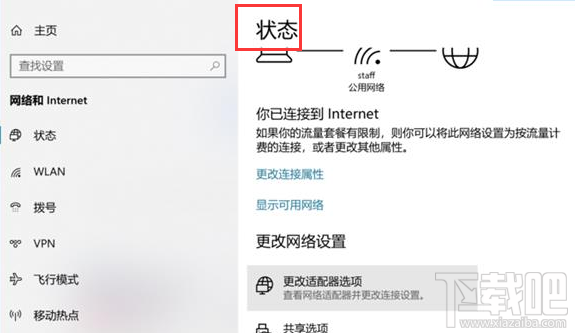
右鍵點擊當前的網(wǎng)絡連接,選擇“狀態(tài)”。
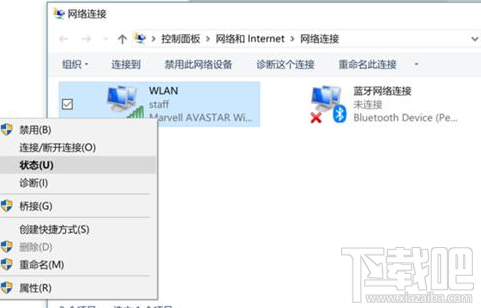
在彈出來的“WLAN狀態(tài)”當中,點擊“無線屬性”。
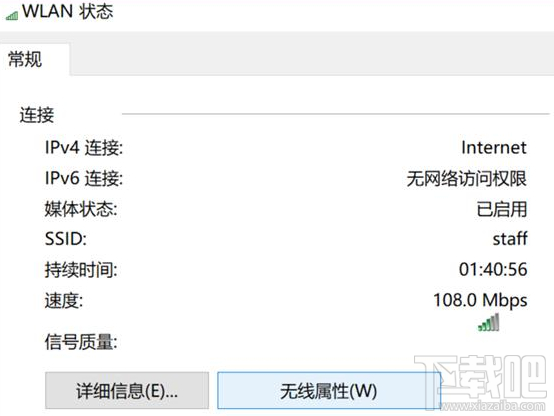
最后,切換到“安全”的選項卡,勾選“顯示字符”,就可以查看當前所連接的WiFi的密碼了。
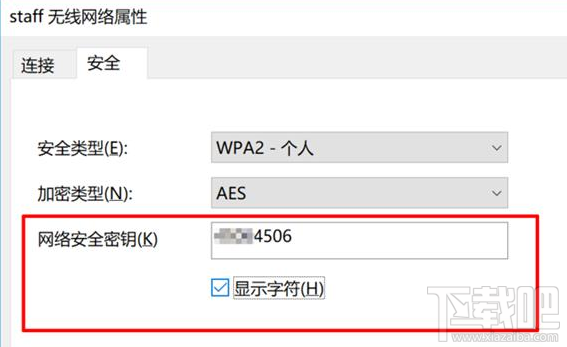
溫馨提示:
這方法的局限就在于,只能查看當前所連接的WiFi的密碼,不能查看其它已經(jīng)連接過的WiFi密碼,但總體來說還算實用。
3、利用軟件查看Win10 WiFi密碼
無論是用CMD還是通過系統(tǒng)設置來查看Win10 WiFi密碼,其實都需要多個步驟,有沒有更加簡便的方法?當然有,用第三方軟件就可以直接查看,最為方便!
很多第三方軟件都可以查看Win10的WiFi密碼,這里以一款來自個人開發(fā)者的“Win10 WiFi密碼查詢工具”為例。
開啟軟件后,直接就可以看到目前系統(tǒng)所保存的WiFi熱點的信息,只要選中其中一個,就可以查看到SSID以及密碼,也支持將密碼復制出來,非常方便。
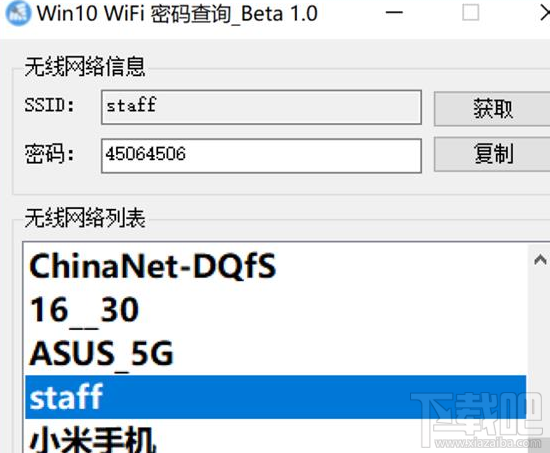
以上就是本次win 10wifi密碼查詢的教程啦,希望能幫到你。
相關文章:

 網(wǎng)公網(wǎng)安備