文章詳情頁
Win11系統時間不同步怎么辦?Win11系統時間不同步的解決方法
瀏覽:220日期:2022-06-09 16:52:22
我們有時候在使用Win11系統的時候,會發現右下角的電腦的時間與真實的時間并同步,而且電腦還么有自動校正正確時間,那么遇到這種情況要怎么辦呢?下面就和小編一起來看看有什么解決方法吧。
Win11系統時間不同步的解決方法
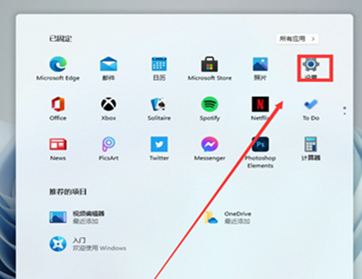
1、首先點擊Win11的開始菜單,默認位置是在任務欄中間位置。在開始菜單打開后,選擇設置(形狀像一個齒輪狀的圖標);
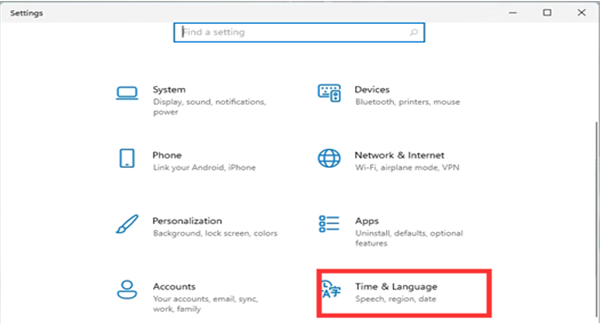
2、在進入Settings (設置)窗口后,單擊Time & Language選項;
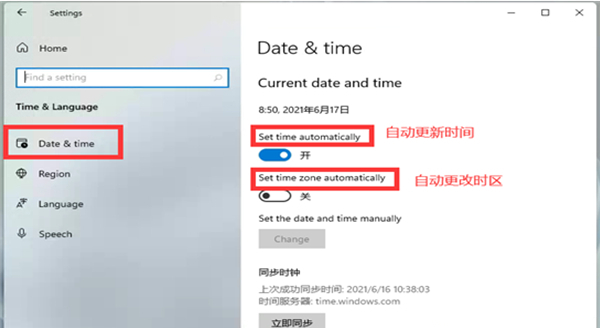
3、接著在Time & Language Home Settings窗口中,在左側點擊Date & time選項,右側打開Set time automatically,就可以自動設置時間,打開Set time zone automatically,可以自動設置地區。關閉Set time automatically,就可以手動設置日期和時間啦。
相關文章:
1. win7系統中提示未授予用戶在此計算機上的請求登錄類型的具體處理方法2. 低配電腦裝winxp還是win7系統3. Fedora系統怎么設置打開新終端時默認打開新標簽頁?4. win7任務欄顏色更改教程5. Win11更新錯誤0xc1900101怎么辦?解決Windows11安裝助手上的錯誤代碼0xc19001016. Win10創意者怎么對ReFS 3.2進行分區?ReFS 3.2分區的操作方法7. win8.1界面下啟動IE 11瀏覽器metro版的實用小妙招8. 微軟重新構建win11記事本應用 功能和界面煥然一新9. win8.1升級win10出現modern setup host停止工作怎么辦?10. win101803更新升級190960%失敗怎么辦
排行榜

 網公網安備
網公網安備