win10創意者快速調用系統功能和目錄方法
在Windows系統里面有很多專門的目錄,比如存放字體文件或者存放配置信息的目錄。另外系統里面還有很多固定的命令,比如運行框、控制面板、注冊表編輯器等等。通常情況下我們無論是打開這些目錄,還是運行這些命令都是按部就班的完成。那么通過什么方法可以快速的調用這些系統功能,以及跳轉到這些專門的目錄里面呢?來看看win10創意者快速調用系統功能和目錄方法。
Shell命令一鍵調用
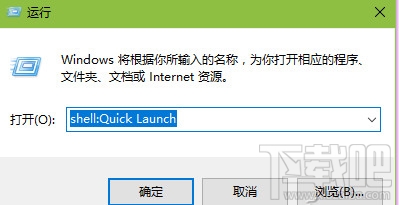
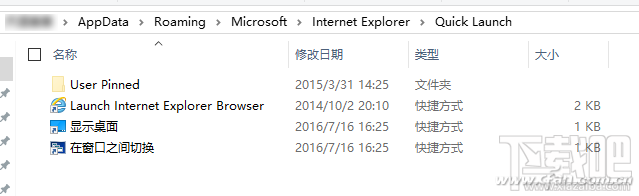
由于這些專門的文件夾目錄都有一個快捷路徑,所以用戶只需要使用系統中的Shell命令,就可以快速的一鍵跳轉到想要的地方。比如我們想要進入到系統的“快速啟動”目錄,只需要首先在開始按鈕上點擊鼠標右鍵,選擇菜單里面的“運行”命令。在彈出的運行對話框里面輸入“shell:Quick Launch”后回車,即可快速打開 Windows系統的啟動目錄。當然用戶除了在運行框里面運行操作以外,還可以在資源管理器的路徑欄、命令提示符窗口,甚至瀏覽器的地址欄中直接執行并打開這些系統里面的特殊文件夾目錄。
除了特殊的文件夾目錄以外,Windows系統里面還有很多系統功能,其實利用Shell命令也可以快速的打開。不過這個時候利用的不是快捷路徑命令,而是系統中的GUID信息。比如我們想要打開Windows 10系統的防火墻功能,只需要在輸入框里面輸入“shell:::{4026492F-2F69-46B8-B9BF-5654FC07E423}”后回車,就可以快速的打開“Windows防火墻”配置管理功能。如果需要打開Windows Defender,那么執行“shell:::{D8559EB9-20C0-410E-BEDA-7ED416AECC2A}”命令即可。
當然了,GUID信息太過復雜,不容易記憶,其實我們可以將上面的命令保存到批處理文件中,放在桌面,需要的時候雙擊運行,就可以一鍵打開特殊目錄了。
如何查找相關信息
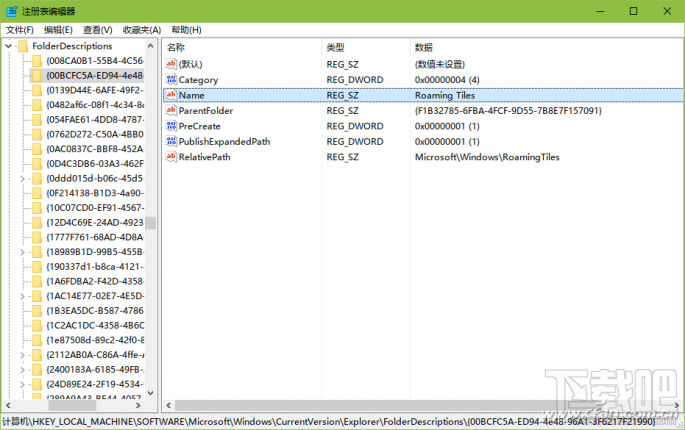
無論是快捷路徑還是GUID信息,在每一個Windows版本里面都有所不同,那么用戶如何查詢這些信息呢?首先打開系統的注冊表編輯器,接著展開到:HKLMSoftwareMicrosoftWindowsCurrentVersionExplorerFolderDescriptions,這樣在下面就可以看到很多的GUID信息。點擊每一個GUID信息后,就可以在右側窗口里面看到一個Name項目,而它對應的信息內容就是相應的快捷路徑。
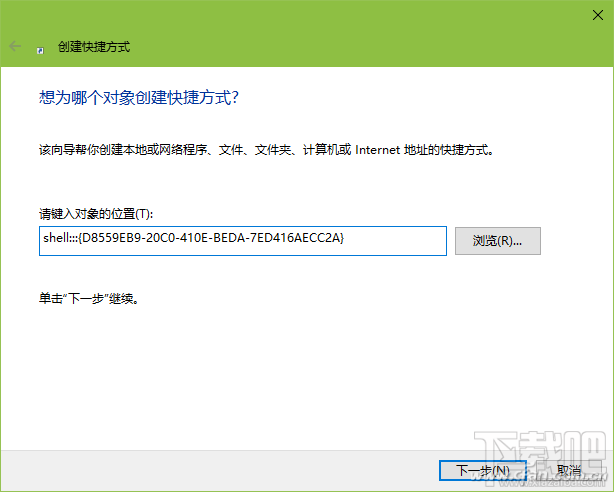
可能有的用戶會覺得,這些快捷路徑和GUID信息我也記不住啊,那么這個時候應該如何解決啊?首先在系統桌面點擊鼠標右鍵,選擇“新建”菜單中的“快捷方式”命令。接著在彈出的對話框里面輸入相關的命令,比如“shell:::{D8559EB9-20C0-410E-BEDA-7ED416AECC2A}”。點擊下一步命令后為快捷方式設置一個名稱,這樣以后通過快捷方式就可以快速啟動相應的命令了。
相關文章:
 網公網安備
網公網安備