文章詳情頁
win10創意者設置Win7 Aero Glass特效方法
瀏覽:142日期:2023-03-31 16:55:22
win10創意者設置Win7 Aero Glass特效方法?來看看win10怎么設置Win7 Aero Glass特效
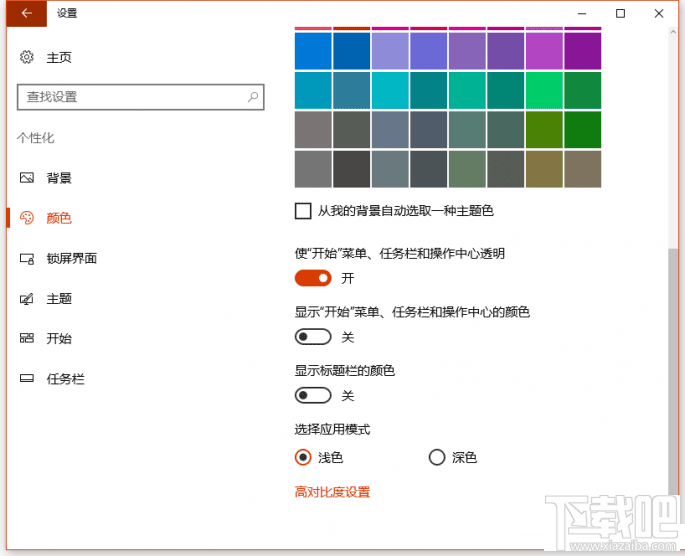
在Win10 1607更新之后,設置項目中已經提供了讓任務欄透明的設置選項,但和Win7 Aero的透明度調節比起來還是差那么點意思的。別灰心,在注冊表編輯器中,還有個隱藏的小彩蛋呢!
Win+R之后輸入regedit進入注冊表編輯器后,定位到
HKEY_LOCAL_MACHINESOFTWAREMicrosoftWindowsCurrentVersionExplorerAdvanced
在右側新建個名為UseOLEDTaskbarTransparency的DWORD(32位)值,并將數值數據修改成為1。
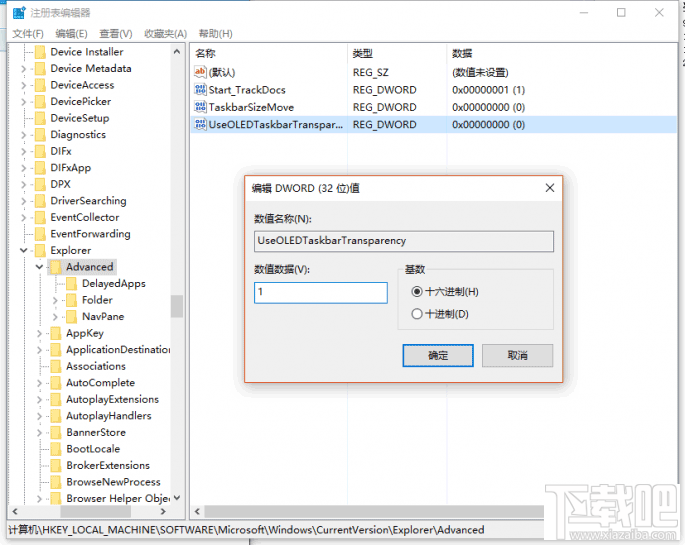
之后注銷當前賬戶或重啟資源管理器就能看到更為透明的任務欄了。
如果大家覺得又是注冊表,又是輸入超長字符實在是麻煩,也可以用一款國外的軟件搞定哦。從Win8時代就有的開始菜單改造工具Startisback,在其外觀設置項目中選擇”使用自定義任務欄顏色“,將右側滑桿拖拽到最左側,點擊應用按鈕。轉眼間任務欄就變透明了。
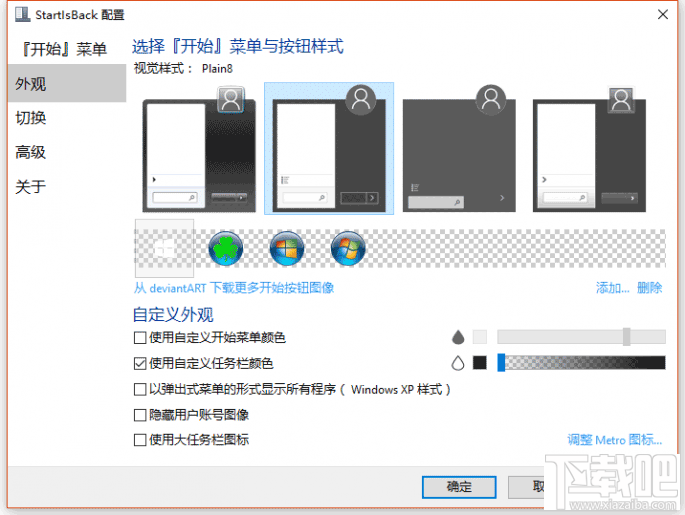
除此之外,我們還可以在此基礎上再做一些小變化:點擊滑桿最左側的方框,它的作用是為任務欄填入不同的顏色。再或者,我們還可以點擊旁邊的“小水滴”,而它的作用則是將透明的任務欄轉成“Aero毛玻璃”效果。

以上就是win10設置Win7 Aero Glass特效的兩種方法介紹,這兩種方法都可以讓我們體驗到不一樣的Win10,你傾向于那種呢?
相關文章:
1. Win10電腦怎么進入安全模式 電腦開機的時候怎么進入安全模式2. win10系統安裝加載項(插件)導致IE11瀏覽器崩潰的解決方法3. win10系統如何設置所有應用默認管理員身份運行4. Win10怎么關閉開機歡迎界面5. Win10無法打開訪問控制編輯器怎么辦?6. Win10提示“taskhostw.exe-應用程序錯誤”的修復方法7. Win10系統更新到一半突然暫停或取消怎么辦?8. Win10系統IE11設置兼容性視圖的具體操作方法9. ENZ X36A筆記本U盤怎么安裝win10系統 安裝win10系統方法說明10. win10系統怎么設置鼠標指針在打字時隱藏? win10隱藏鼠標指針的方法
排行榜

 網公網安備
網公網安備