文章詳情頁
Windows Defender設(shè)置白名單方法
瀏覽:169日期:2023-03-31 18:16:03
Windows Defender怎么設(shè)置白名單?最近有不少win10用戶反映,有時(shí)候某些文件會(huì)被Win10自帶的Windows Defender安全殺毒軟件自動(dòng)刪除或攔截,如果要避免這種方面,可以選擇關(guān)閉Windows Defender或設(shè)置白名單,下面小編詳細(xì)介紹下Windows Defender設(shè)置白名單方法,操作步驟如下。

Windows Defender怎么設(shè)置白名單 win10安全白名單設(shè)置教程
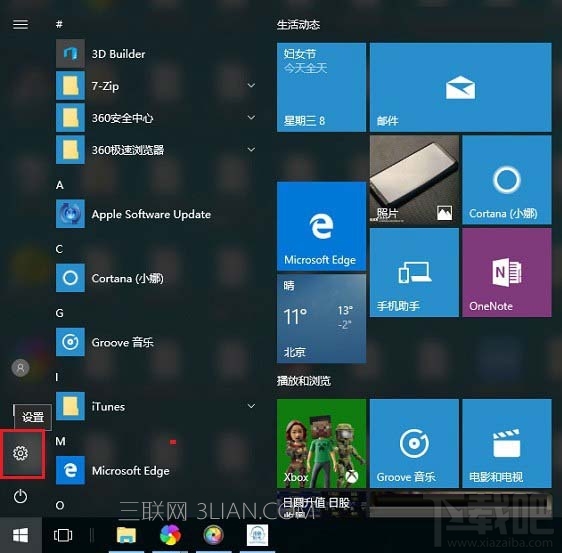
第一步:從Win10左下角的開始菜單中,打開“設(shè)置”,也可以直接按 Win+I 快捷鍵打開設(shè)置界面。
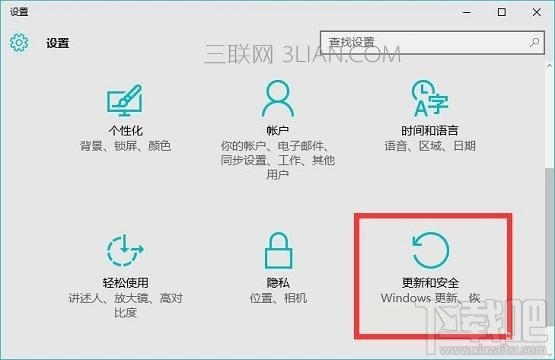
第二步:打開Win10設(shè)置后,繼續(xù)點(diǎn)擊打開“更新和安全”設(shè)置,如下圖所示。
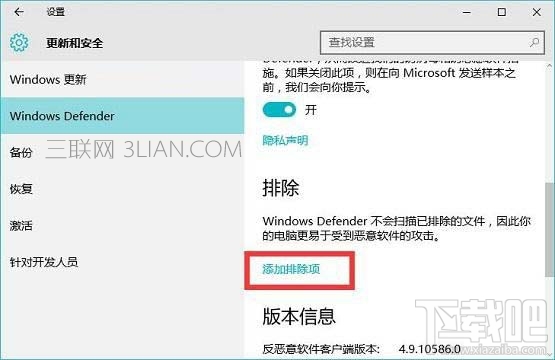
第三步:之后繼續(xù)點(diǎn)擊左側(cè)的 Windows Defender,在右側(cè)點(diǎn)擊“添加排除項(xiàng)”,選擇添加要排除查殺的文件,如下圖所示。
第四步:接下來我們可以根據(jù)需要選擇排除單個(gè)文件或整個(gè)可信任的文件夾,這些選擇的文件夾加入黑名單后,自動(dòng)的安全軟件將不會(huì)再掃描、攔截。
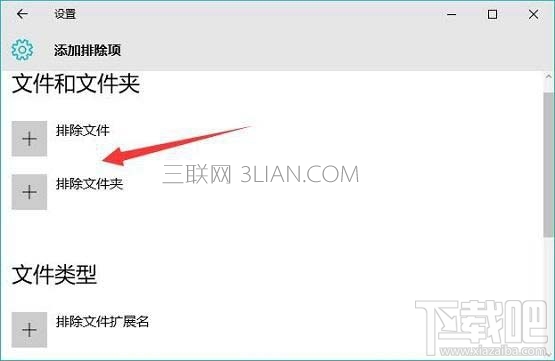
值得一提的是,Windows Defender白名單還支持.exe、.com、.scr類型的文件,如下圖所示。
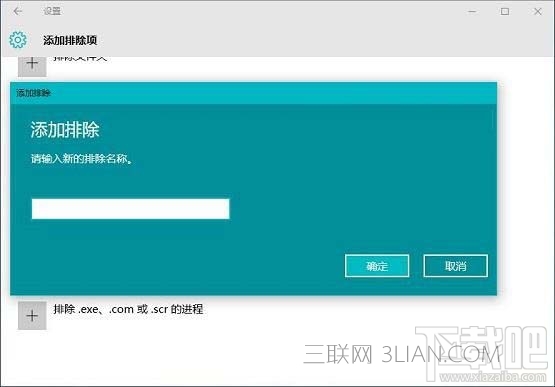
Windows Defender基本上可以滿足日常需求,如圖遇到勿攔截、刪除文件,可以采取上面的方法解決。
標(biāo)簽:
Windows系統(tǒng)
相關(guān)文章:
1. Windows Defender防火墻更新了什么2. Win10正版怎么關(guān)閉windows defender3. Windows defender如何添加白名單?Win10防火墻怎么添加白名單?4. windows defender關(guān)閉防護(hù)教程win105. Win11怎么打開Windows安全中心Windows Defender6. Win10 20H2怎么關(guān)閉windows defender重裝系統(tǒng)?7. 解決win10中windows defender自動(dòng)刪除文件的方法8. Win10修復(fù)Windows Defender無法啟動(dòng)兩步解決9. Win10怎么給Windows Defender添加排除項(xiàng)?10. win7系統(tǒng)關(guān)閉Windows Defender的方法
排行榜

 網(wǎng)公網(wǎng)安備