文章詳情頁
Win10打不開夜燈模式怎么解決?
瀏覽:162日期:2023-04-01 09:24:30
不知道有沒有小伙伴注意到,Win10創意者更新中加入了夜燈模式。真的是一個很實用貼心的小功能,不過,最近有網友反映,自己Win10系統夜燈模式打不開,這要怎么辦呢?Win10打不開夜燈模式怎么解決?別擔心,小編這就告訴你Win10夜燈模式打不開的解決方法,我們一起來看看吧!
Win10夜燈模式打不開的解決辦法:
Win10夜燈模式發現開關是灰色,無法打開,原因是顯卡驅動問題引起,嘗試卸載集成顯卡驅動重裝即可解決!
操作方法
1.首先使用Win+X快捷鍵打開菜單,進入設備管理器
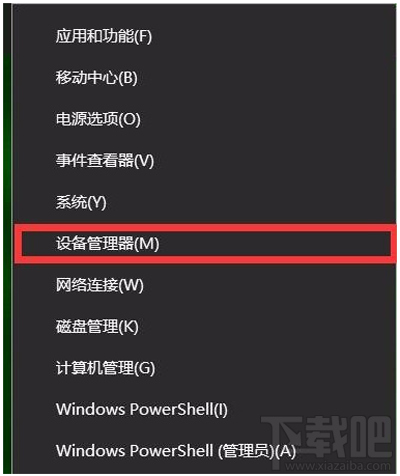
設備管理器
2.點擊“顯示適配器”前的三角,展開顯示設備列表。
3.選中集成顯卡,右擊,選擇“卸載設備”。
4.勾選“刪除此設備的驅動程序軟件”,點擊卸載。然后,重啟電腦。
5.重啟后使用驅動安裝工具(如驅動精靈、驅動人生),檢測所需驅動,安裝顯卡驅動。安裝完成后重啟電腦。
這時夜燈模式已經可以正常使用了!
相關文章:
排行榜

 網公網安備
網公網安備