文章詳情頁
Win11沒有聲音怎么回事?Windows11系統沒聲音解決辦法
瀏覽:30日期:2022-06-10 08:46:40
Windows11安裝好以后,很多朋友發現電腦沒有聲音,插入耳機或音箱沒聲音這究竟是怎么回事呢?應該怎么解決?下面好吧啦網小編就大家來看看win11系統沒有聲音的解決辦法,照此檢查一遍,相信是能夠解決的。

一:檢查是否靜音
檢查電腦是否打開了靜音設置,如果已經打開靜音,請取消靜音,再次插入耳麥試一下,如果有聲音了,說明問題解決。
二:插錯接口
電腦后有兩個插孔,一個是音頻輸出口,一個是麥克風接口,確認耳麥連接是否正確,如果連接錯誤,請糾正后測試。
三:設置Realtek高清晰音頻管理器
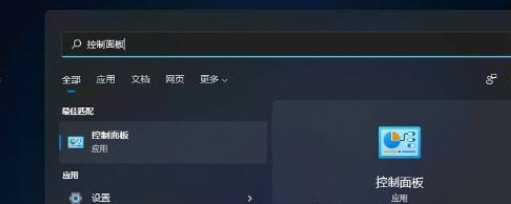
首先點開始菜單在搜索框中搜索“控制面板”并打開,打開控制面板后在其中找到“硬件和聲音”。
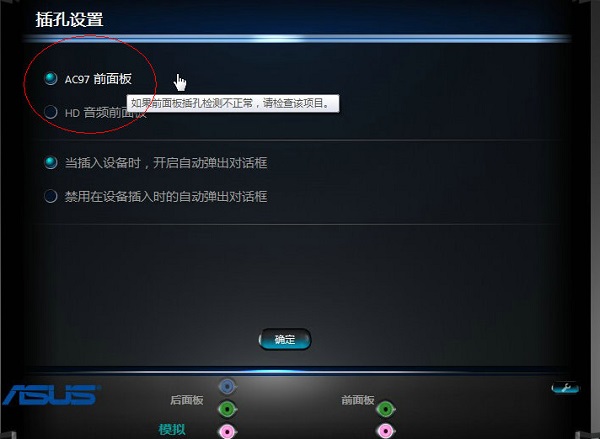
在硬件和聲音中找到“Realtek高清晰音頻管理器”,在管理器的右下角找到“插孔設置”。
再勾選“前面板”,勾選之后點擊右下角的“確定”,接著等待自動重新加載音頻裝置,完成就可以了。
以上就是win11沒聲音的解決方法,希望能夠幫到大家。
相關文章:
排行榜

 網公網安備
網公網安備