文章詳情頁
小白系統(tǒng)重裝工具怎么給Win10更新系統(tǒng)?
瀏覽:28日期:2022-06-10 08:52:29
最近有用戶咨詢小編他們的電腦不能自動進(jìn)行win10更新,小白系統(tǒng)重裝工具可以通過在線一鍵重裝系統(tǒng)幫助他們更新系統(tǒng)嗎?當(dāng)然是可以的。下面小編就教教大家小白系統(tǒng)重裝工具給win10更新系統(tǒng)的方法。
小白系統(tǒng)重裝工具更新win10系統(tǒng)步驟:
1、首先下載新版的小白系統(tǒng)重裝工具,在本站下載或者直接進(jìn)入小白系統(tǒng)重裝工具首頁單擊下載。
2、然后打開小白系統(tǒng)重裝工具,自動開始檢測電腦的安裝環(huán)境,接著推薦我們安裝Win10系統(tǒng),單擊【安裝此系統(tǒng)】。注意先備份到電腦C盤重要的資料在操作哦。
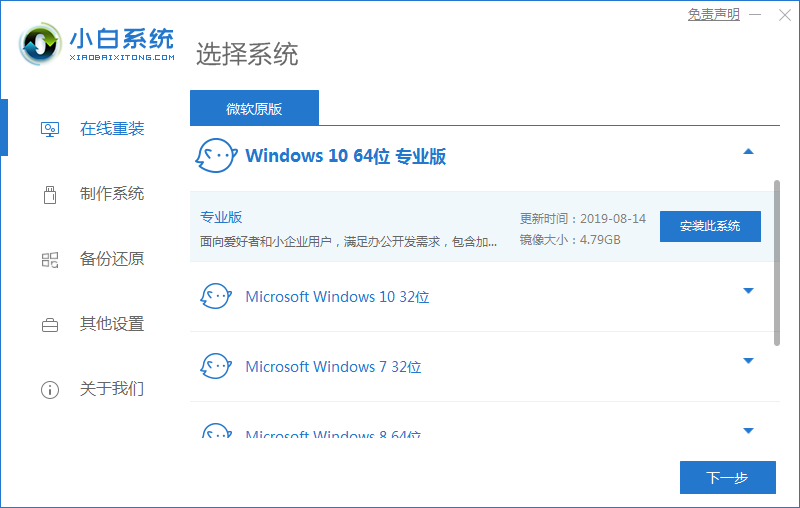
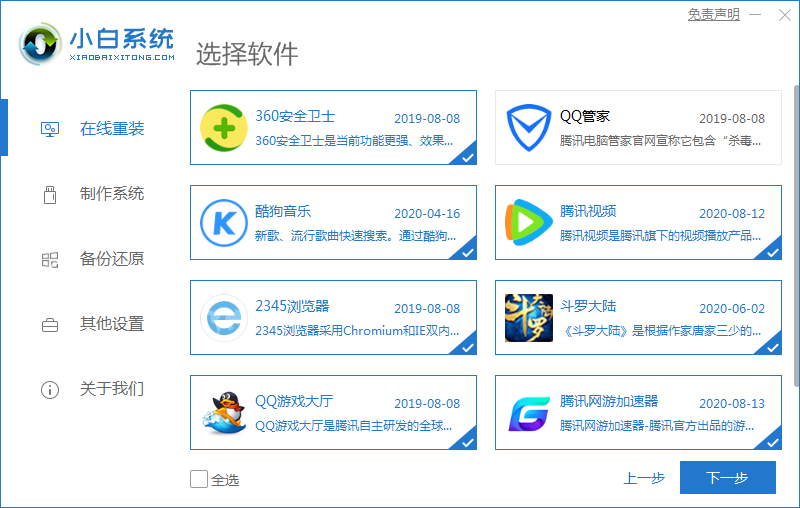
3、接著小白系統(tǒng)重裝工具界面中,可以選擇需要用到電腦常用的軟件,或者也可以勾選全選,之后點(diǎn)擊【下一步】。
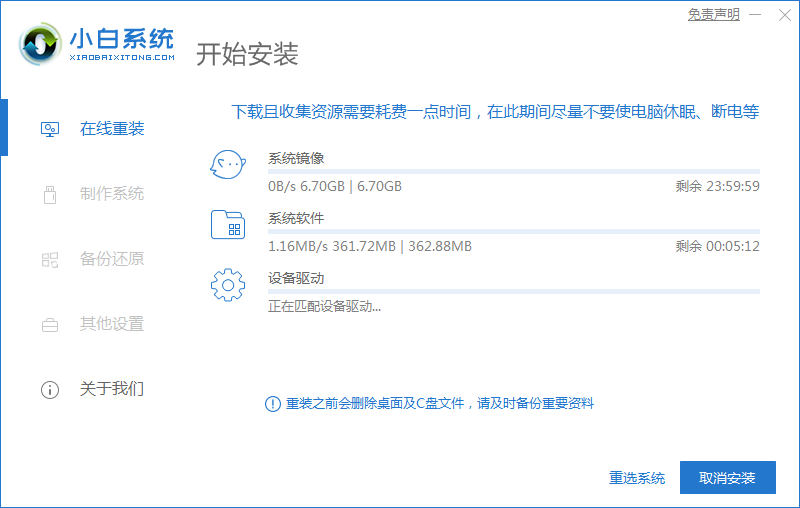
4、接下來的小白系統(tǒng)重裝工具界面我們只需要稍等片刻即可。跟進(jìn)您當(dāng)前的網(wǎng)絡(luò)決定,期間不要讓電腦斷電斷網(wǎng)哦。
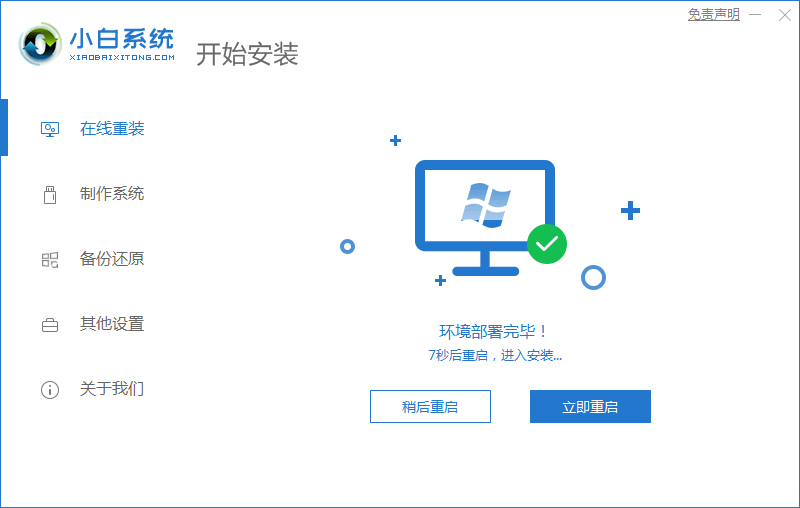
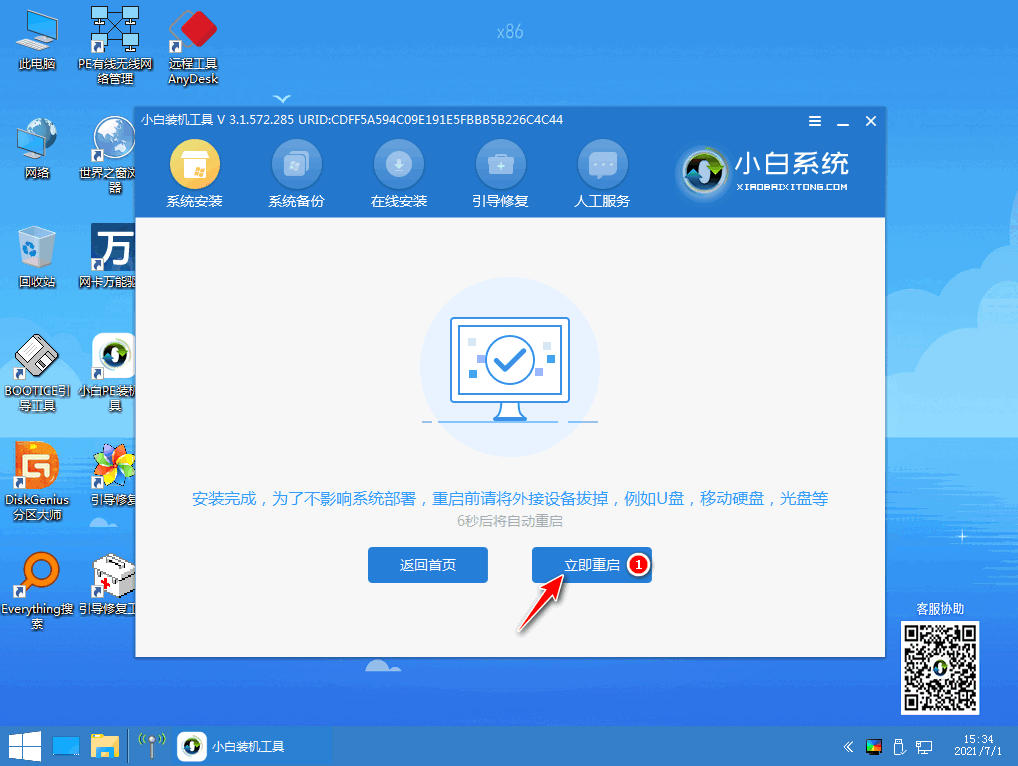
5、下載完成之后,小白系統(tǒng)重裝工具會進(jìn)行自動系統(tǒng)部署,這時只需耐心等待部署完成之后點(diǎn)擊【立即重啟】即可。
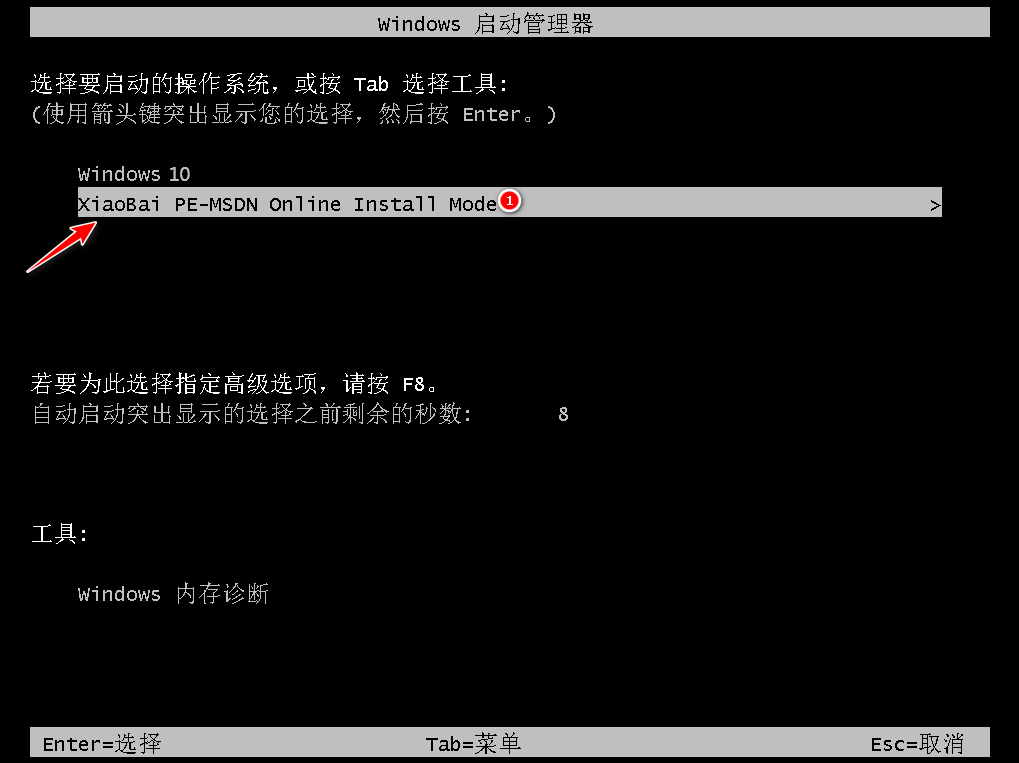
6、接下來在重啟電腦后,在主菜單選擇【xiaobai】進(jìn)入PE系統(tǒng)。
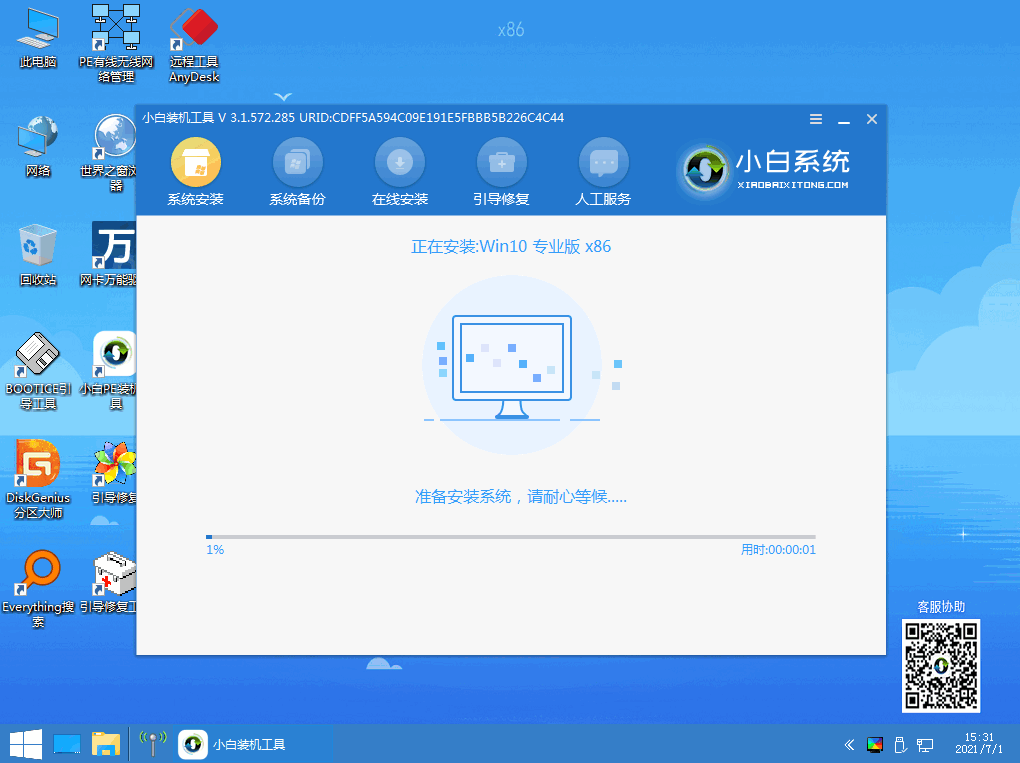
7、進(jìn)入系統(tǒng)之后,小白系統(tǒng)重裝工具會自動安裝。
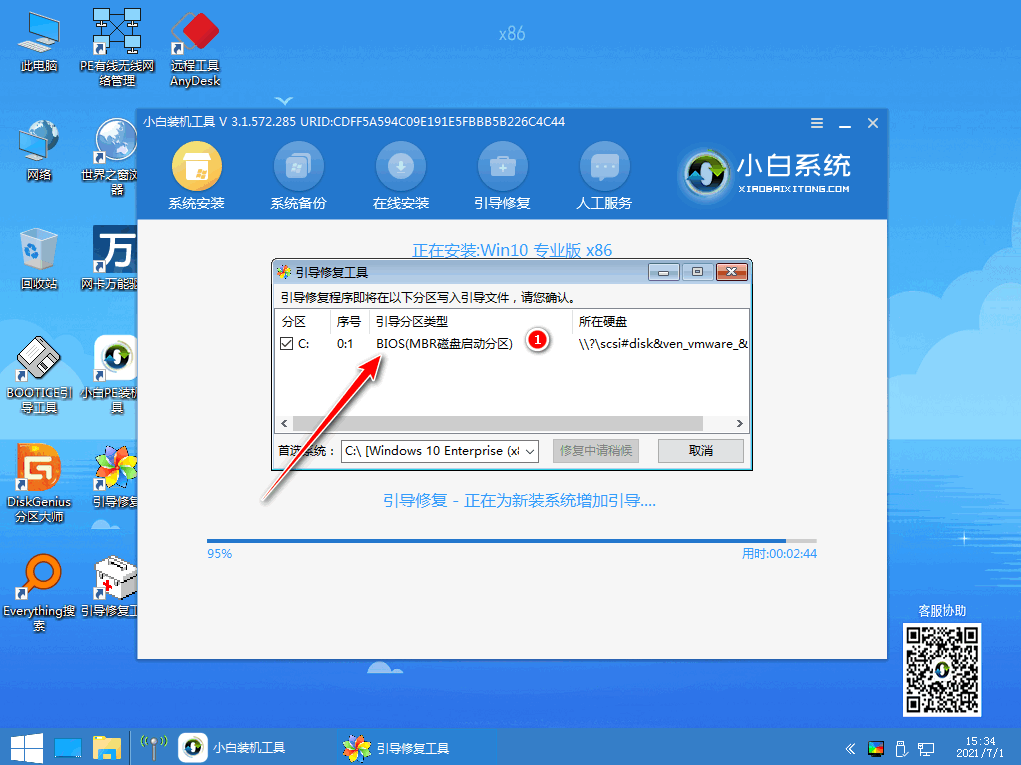
8、安裝到最后的時候,會彈出提示,這時候選擇C盤修復(fù)引導(dǎo)即可。
9、完成之后正常重啟系統(tǒng)即可。
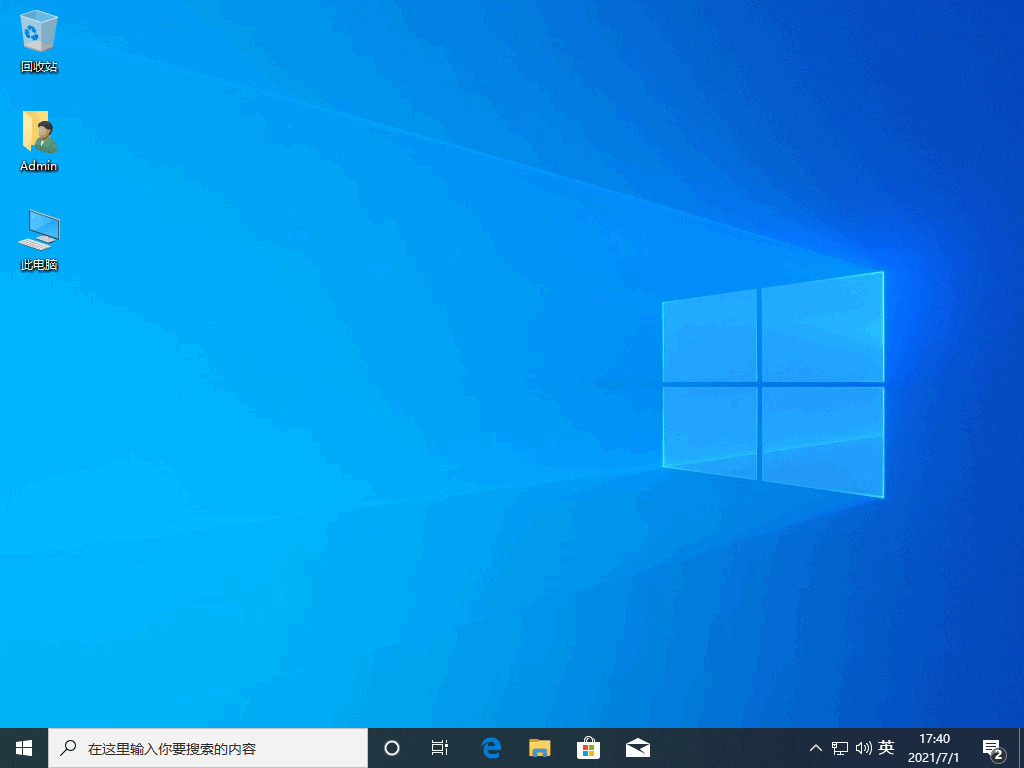
10、之后進(jìn)入到新Win10系統(tǒng)桌面則表示安裝成功。
標(biāo)簽:
Windows系統(tǒng)
win10
相關(guān)文章:
1. win8系統(tǒng)設(shè)置靜態(tài)IP的方法教程2. 在Win2000中預(yù)防Ping攻擊3. dhmachinesvc.exe是什么進(jìn)程?Win10如何關(guān)閉dhmachinesvc.exe進(jìn)程?4. deepin linux怎么切換到root權(quán)限? Deepin切換root用戶的技巧5. 蘋果Mac OS X 下編譯安裝 PHP6. win10聲卡驅(qū)動在哪下載7. vmware虛擬機(jī)打不開vmx文件怎么辦 ?vmware虛擬機(jī)vmx文件打開方法8. Windows 7技巧:加快系統(tǒng)開機(jī)和關(guān)機(jī)速度9. Windows Vista并沒有對SSD作優(yōu)化10. WinXP SP3/Vista SP1截圖搶先欣賞
排行榜

 網(wǎng)公網(wǎng)安備