文章詳情頁
Win10怎么設置默認圖片打開方式為照片查看器
瀏覽:164日期:2023-04-02 09:55:11
Win10怎么設置默認圖片打開方式為照片查看器?來看看Win10打開圖片方式為照片查看器方法
首先,我們需要使用注冊表編輯器來開啟Win10系統照片查看器功能,因為其實這個功能是被隱藏了,那么按下Windows徽標鍵+R鍵,打開運行命令窗口,輸入“regedit”命令。

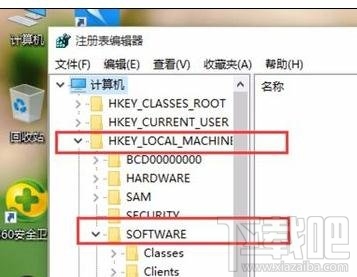
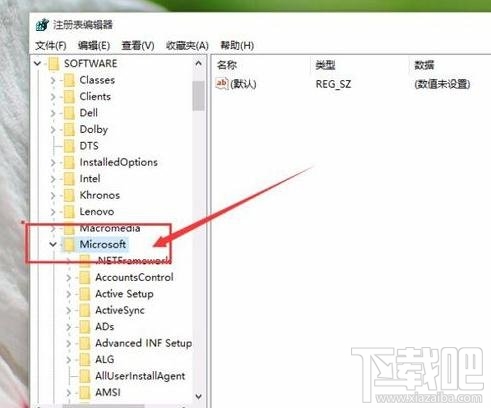
打開注冊表編輯器之后,我們雙擊左側的目錄,依次打開HKEY_LOCAL_MACHINESOFTWAREMicrosoft目錄,如下圖所示。
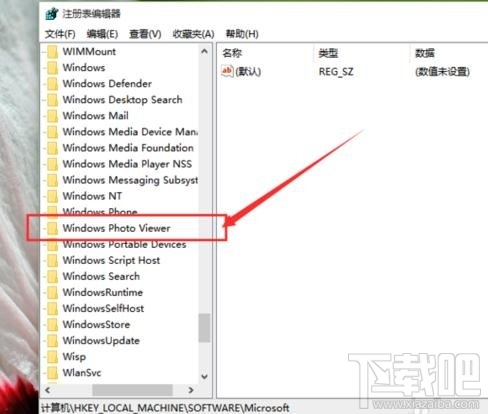
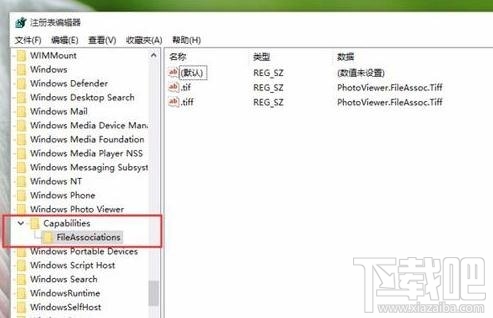
在Microsoft目錄下,我們需要找到Windows Photo ViewerCapabilitiesFileAssociations目錄項,直到看到該子目錄下的一系列關鍵文件。
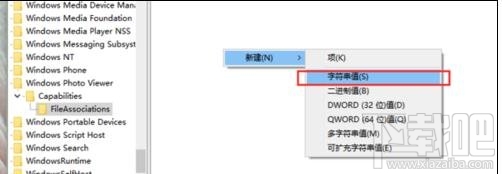
在FileAssociations目錄下,我們對著該界面擊右鍵,選擇“新建-字符串值”菜單,如下圖所示。
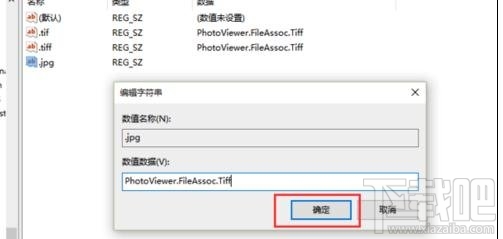
接下來就是比較關鍵的步驟了,如果你想要打開.jpg后綴的文件,那么數值名稱要寫為.jpg,數值數據寫為“PhotoViewer.FileAssoc.Tiff”,如下圖所示,然后點擊“確定”按鈕。
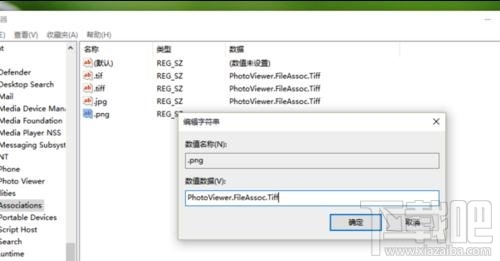
接下來,如果你想要使用Windows照片查看器查看.png后綴的文件,那么數值名稱寫為.png,數值數據還是為PhotoViewer.FileAssoc.Tiff。換句話說,只要你想更改任何格式的圖片文件打開方式,那么數值名稱就是.格式名稱,數值數據一直為PhotoViewer.FileAssoc.Tiff。
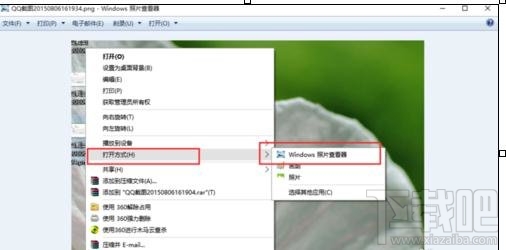
到這里,我們就成功修改了圖片文件的打開方式,我們可以關閉注冊表編輯器,然后對著你想要打開的圖片格式的文件擊右鍵,選擇“打開方式”,就可以看到打開程序列表中有“Windows照片查看器”。
相關文章:
1. Win10怎么更改文件類型 windows如何修改文件類型2. 如何從Windows 10升級到Windows 11?Win10升級到Win11的正確圖文步驟3. win101803更新升級190960%失敗怎么辦4. 處理win10全面戰爭幕府將軍2打不開的方法5. win10設置透明文件夾圖標的方法6. Win10創意者怎么對ReFS 3.2進行分區?ReFS 3.2分區的操作方法7. win10最新版本1909有什么bug8. Win10系統chrome擴展程序安裝一直提示檢查怎么處理?9. Win10系統調制解調器報告了一個錯誤如何解決10. win8.1升級win10出現modern setup host停止工作怎么辦?
排行榜

 網公網安備
網公網安備