Win10文件不能刪除提示需要權限怎么辦
Win10文件不能刪除提示需要權限怎么辦?我們來看看解決辦法
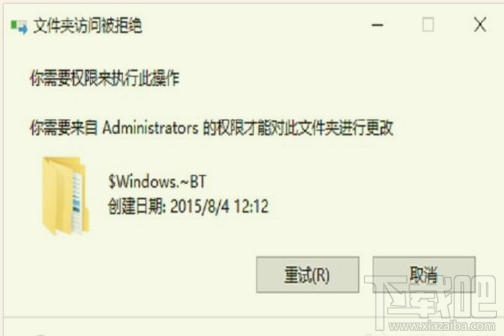
1、如下圖所示,這個目錄應該是Win7升級Win10過程中的遺留目錄,升級完了就不需要了,而在刪除文件夾時報錯,提示需要有管理員權限,小編的賬號本身就已經有管理員權限了;
2、判斷還是因為系統相關的目錄的特殊權限控制引起的,在我的電腦中右鍵點擊需要刪除的目錄,在彈出菜單中選擇最下方一行屬性,在《屬性》菜單中選擇最上方Tab頁中的《安全》;
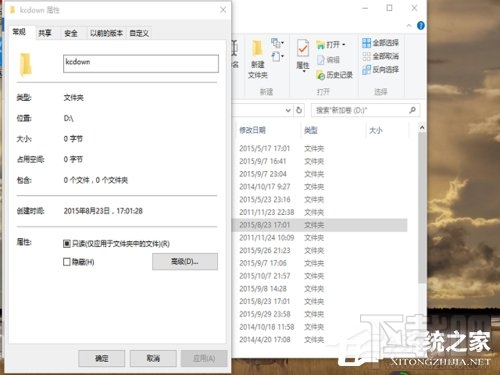
3、如果用戶沒有目錄的完全控制權限,或者沒有修改、寫入類Write的權限,只有讀和執行權限是無法刪除目錄的,可以在這里將該用戶的權限加上,就可以正常刪除目錄;
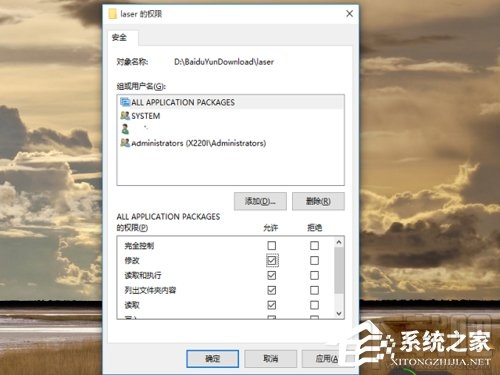
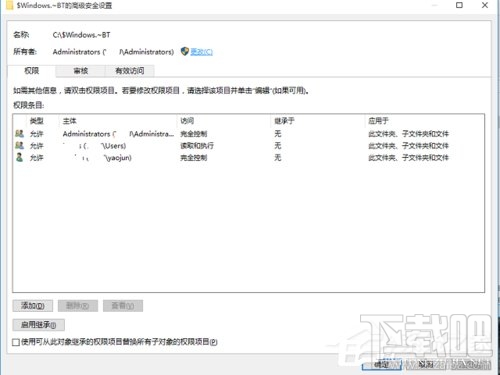
4、但是這個目錄的問題不在于此。如下圖,這里小編隱去了賬號,但從下面的權限中仍可以看到該賬號對整個目錄有完全控制權限,不存在刪除權限的問題,那就進行下一步,選擇下方的高級;
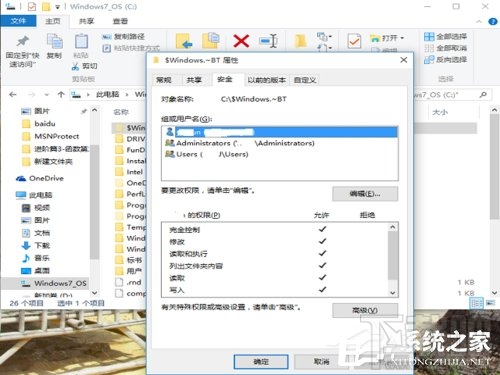
5、在高級的菜單中,能看到當前目錄是所有者為Administrtor,而非小編所用賬號,由于Admin的權限的特殊性,所以無法刪除目錄,要刪除只有兩個辦法,一是切換到Admin用戶,二是更改目錄所有者;
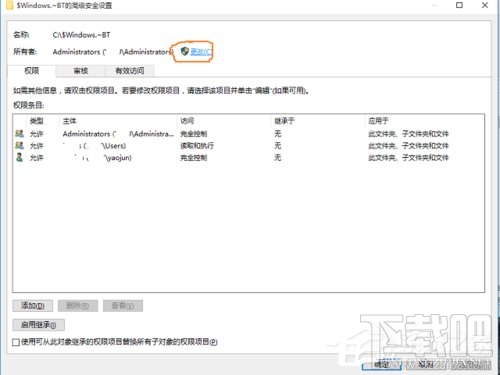
6、雖然小編的機器上有Admin賬號,但那是小編用特殊方法打開的,正常情況下Win10 home看不到該賬號,所以建議普通用戶用第二種方案,選擇下圖中的更改菜單;
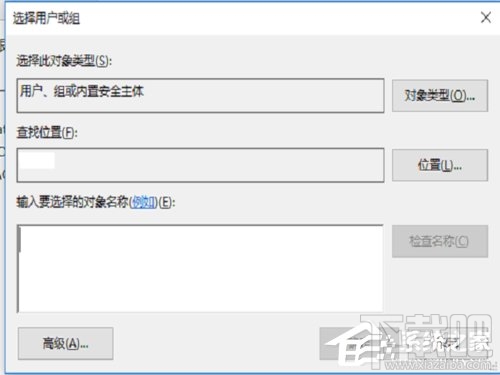
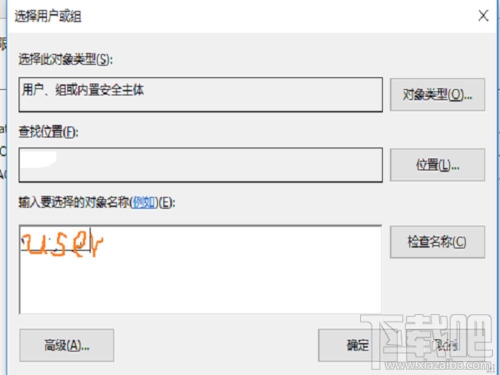
7、出現如下圖,Win菜單有時真腦洞太大,一下子很難理解要干什么,聯想到上個菜單就能容易理解一些,我們到這里來是為了選擇該目錄變為哪個用戶所有,這里就是協助查找用戶的,選擇下方的《高級》;
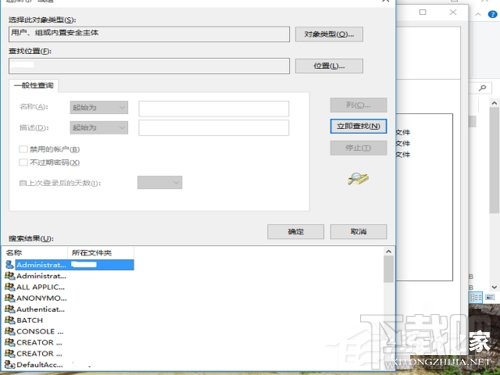
8、繼續下一步如下圖,查找位置保持不變,選擇右上方的立即查找,系統就會找出這臺Win10上所有的用戶和用戶組(含系統創建的賬號),從下方列表中找到小編使用的賬號,點擊確定;
9、系統會回到第6步,但是已經在下圖的紅字位置找到小編的賬號,這下理解高級的作用了吧,當然如果知道用戶名,可以手工輸入,而不需要作系統查找這幾步,點擊確定返回;
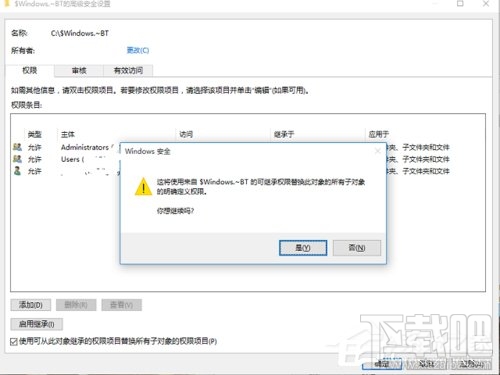
10、系統會提示是否進行權限的替換,如果要刪除的目錄下存在子目錄,還需要勾選下方的使用可繼承的權限選項,點擊確定,視目錄內的文件數量,這個更替權限過程會持續幾分鐘;
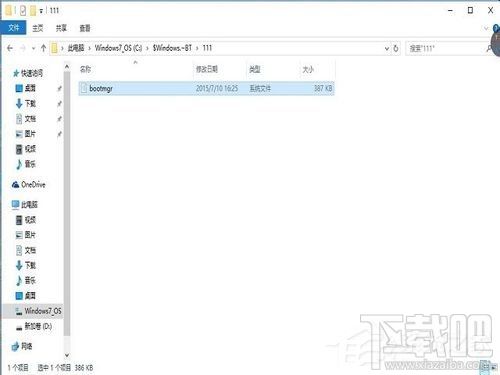
11、等待幾分鐘系統提示權限更替完成后,可以在上個界面里看一下目錄的所有者是否變為了剛才所選的賬號,沒問題就話就可以作整個目錄的刪除了,所有管理員賬號無法刪除的文件和目錄都可以使用該方法刪除。
相關文章:
1. Win10無法打開訪問控制編輯器怎么辦?2. win10系統安裝加載項(插件)導致IE11瀏覽器崩潰的解決方法3. Win10獲取Insider Preview需要更改設備安全設置怎么辦?4. Win10提示“taskhostw.exe-應用程序錯誤”的修復方法5. Win10系統更新到一半突然暫停或取消怎么辦?6. Win10系統注冊表查找定位方法7. Win10系統如何利用注冊表徹底禁止迅雷看看開機啟動?8. Win10更新失敗報錯“0xc0000005”怎么解決?9. win10系統怎么設置鼠標指針在打字時隱藏? win10隱藏鼠標指針的方法10. Win10專業版更新完后變卡了怎么解決?Win10更新完后變卡了解決方法

 網公網安備
網公網安備