Win10截圖功能失效了怎么辦
最近,不少用戶都在反映,win10系統(tǒng)的截圖功能失效了。Windows截圖工具有時會出現截圖之后無法另存圖片的問題,點擊截圖工具“另存為”無法彈出路徑選擇對話框,也不能通過復制截圖來粘貼圖片。遇到這種情況,Win10截圖功能失效了怎么辦?好吧啦網小編就為大家?guī)鞼in10截圖功能失效解決辦法,一起來看看吧。
本文測試環(huán)境為Windows 10,在Windows 7/8.1系統(tǒng)中,方法類似。
1.更正存圖路徑差錯
截圖工具默認保存路徑為系統(tǒng)庫下面的“圖片”文件夾,如果修改了該文件夾所在位置,則可能會造成無法另存圖片的情況。
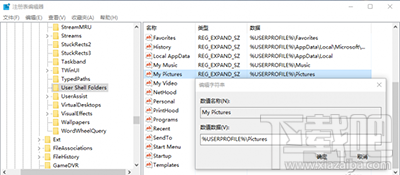
若是這種原因引起的,只需運行Regedit命令啟動注冊表編輯器,定位到“HKEY_CURRENT-USERSoftwareMicrosoftWindowsCurrentVersionExplorerUser Shell Folders”,雙擊“My Pictures”,在“數值數據”中輸入“%USERPROFILE%Pictures”,將圖片保存路徑更改為自己當前所用的圖片庫對應的真實位置路徑即可。
Win10
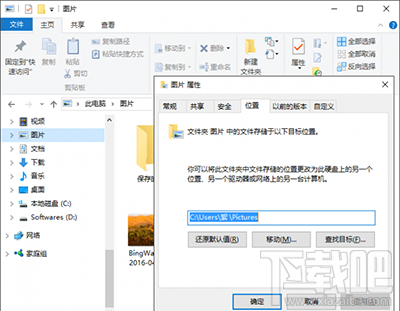
也可以不用更改注冊表信息,轉而通過修改“圖片”庫屬性來恢復圖片保存路徑,讓截圖工具路徑保存恢復正常。使用Win+E組合鍵啟動資源管理器,在左側欄導航窗格中定位到“此電腦→圖片”(Windows 7/8.1中為“庫→圖片”),右鍵單擊“圖片”并選擇“屬性”命令,彈出“圖片 屬性”對話框,切換到“位置”選項卡,在其中點擊“還原為默認值”,并依次點擊“應用”、“確定”,即可恢復抓圖保存默認路徑。
Win10
2.排除第三方軟件沖突
如果上面的方法不能解決,則有可能是與第三方軟件沖突所致。這時,可采用最小化系統(tǒng)運行的辦法來排除解決。
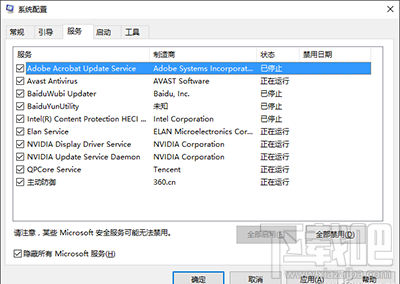
通過Win+R運行msconfig,切換到“服務”選項卡,選擇“隱藏所有Microsoft系統(tǒng)服務”,然后逐一禁用所有外來服務,禁用所有啟動項,看問題是否得到解決。
Win10
3.修復系統(tǒng)文件來恢復
如果前面的方法均不能解決,則可能是系統(tǒng)文件損壞所致。可用修復系統(tǒng)文件的辦法來解決。
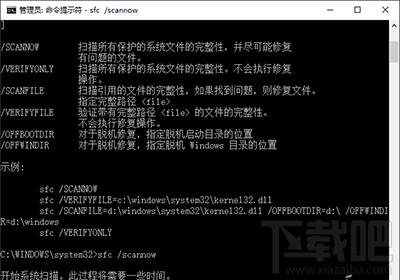
以命令管理員方式進入命令提示符窗口,然后運行“sfc /scannow”命令進行系統(tǒng)修復。該命令會自動修復遭到損壞的系統(tǒng)文件,讓產生錯誤的系統(tǒng)功能恢復正常。
Win10
相關文章:
1. Win10電腦怎么進入安全模式 電腦開機的時候怎么進入安全模式2. win10系統(tǒng)安裝加載項(插件)導致IE11瀏覽器崩潰的解決方法3. win10系統(tǒng)如何設置所有應用默認管理員身份運行4. Win10怎么關閉開機歡迎界面5. Win10無法打開訪問控制編輯器怎么辦?6. Win10提示“taskhostw.exe-應用程序錯誤”的修復方法7. Win10系統(tǒng)更新到一半突然暫停或取消怎么辦?8. Win10系統(tǒng)IE11設置兼容性視圖的具體操作方法9. ENZ X36A筆記本U盤怎么安裝win10系統(tǒng) 安裝win10系統(tǒng)方法說明10. win10系統(tǒng)怎么設置鼠標指針在打字時隱藏? win10隱藏鼠標指針的方法

 網公網安備
網公網安備