文章詳情頁
Win10系統(tǒng)怎么設(shè)置彩色標題欄
瀏覽:206日期:2023-04-03 18:53:32
現(xiàn)在,不少人都在使用win10系統(tǒng)。而有些用戶覺得Win10標題欄顏色太過單調(diào),想要換成彩色的。那么,Win10系統(tǒng)怎么設(shè)置彩色標題欄?好吧啦網(wǎng)小編就來演示下Win10系統(tǒng)設(shè)置彩色標題欄圖文步驟。
1、右擊桌面空白處,選擇個性化進行個性化設(shè)置;
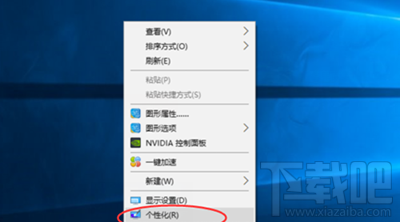
Win10
2、在個性化設(shè)置中找到顏色,在顏色設(shè)置里找到“顯示開始菜單、任務(wù)欄和操作中心的顏色”,將其關(guān)閉;
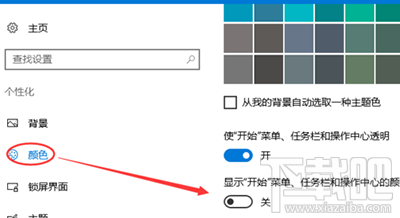
Win10
3、設(shè)置完成之后,打開運行窗口,按windows鍵+R鍵。輸入regedit 命令后回車;
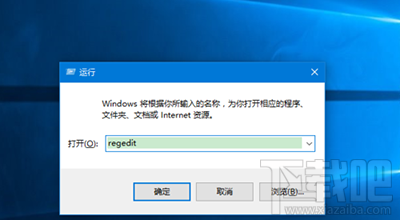
Win10
4、打開注冊表編輯器窗口后,打開目錄:HKEY_CURRENT_USERSOFTWARE;
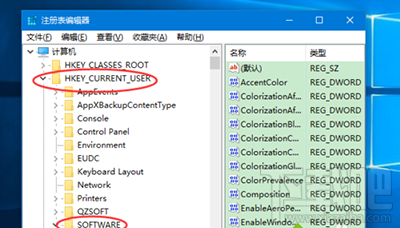
Win10
5、在SOFTWARE下找到 MicrosoftWindowsDWM;
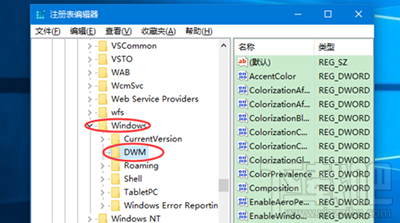
Win10
6、選擇DWM,在右側(cè)列表中,找到ColorPrevalence;
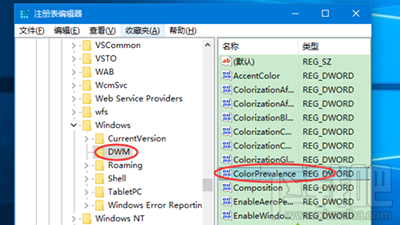
Win10
7、雙擊ColorPrevalence,彈出一個編輯窗口,將數(shù)值數(shù)據(jù)改成1后確定;
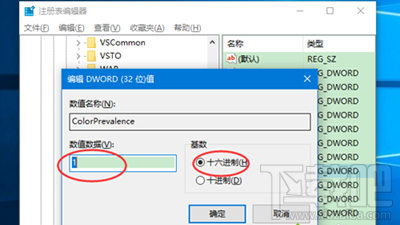
Win10
8、設(shè)置好一會,打開一個文件夾,可以看到標題欄變成了我們設(shè)置的主題顏色;
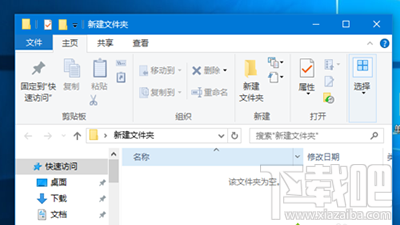
Win10
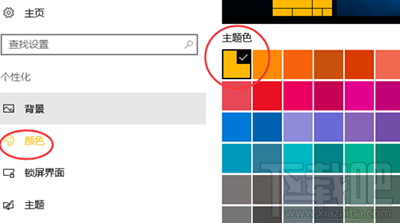
9、這是我們默認的主題顏色,你也可以設(shè)置自己的主題顏色,仍然是在個性化中,顏色,我們選擇一個主題顏色;
Win10
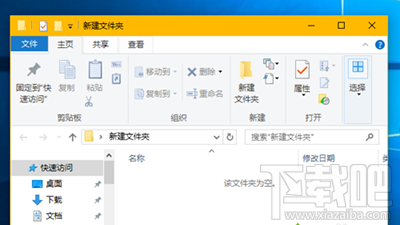
10、再查看一下我們的標題欄,發(fā)現(xiàn)已經(jīng)變色了。
Win1
標簽:
Windows系統(tǒng)
win10
相關(guān)文章:
1. Win10無法打開訪問控制編輯器怎么辦?2. win10系統(tǒng)安裝加載項(插件)導(dǎo)致IE11瀏覽器崩潰的解決方法3. Win10提示“taskhostw.exe-應(yīng)用程序錯誤”的修復(fù)方法4. Win10系統(tǒng)IE11設(shè)置兼容性視圖的具體操作方法5. Win10系統(tǒng)更新到一半突然暫停或取消怎么辦?6. Win10系統(tǒng)注冊表查找定位方法7. Win10獲取Insider Preview需要更改設(shè)備安全設(shè)置怎么辦?8. Win10系統(tǒng)如何利用注冊表徹底禁止迅雷看看開機啟動?9. dhmachinesvc.exe是什么進程?Win10如何關(guān)閉dhmachinesvc.exe進程?10. win10系統(tǒng)怎么設(shè)置鼠標指針在打字時隱藏? win10隱藏鼠標指針的方法
排行榜

 網(wǎng)公網(wǎng)安備