Win10怎么去掉登錄密碼輸入框明文顯示
現(xiàn)在,很多使用Win10的用戶都會設(shè)置登錄密碼,但是不少人都發(fā)現(xiàn),為了方便用戶輸入密碼,Win10登錄界面的密碼輸入框右端有顯示明文的按鈕(眼睛圖案),按住不松手就可以顯示密碼的明文內(nèi)容。這項(xiàng)功能雖然可以讓用戶有機(jī)會檢查密碼是否輸入正確。但不過凡事皆有利弊,在你能夠查看密碼的同時,也會有泄露隱私的風(fēng)險(xiǎn),我們可以為了安全而處理一下相關(guān)。好吧啦網(wǎng)小編就來演示一下Win10去掉登錄密碼輸入框明文顯示的方法。

Win10
如果你所處的環(huán)境較為險(xiǎn)惡,那么可以考慮直接去掉這項(xiàng)功能,不給他人可乘之機(jī)。想去掉這項(xiàng)功能也十分簡單,添加一個注冊表值就可以完成任務(wù),具體操作如下:
1、在Cortana搜索欄上輸入regedit,按回車鍵進(jìn)入注冊表編輯器
2、定位到
HKEY_LOCAL_MACHINESoftwarePoliciesMicrosoftWindows
3、新建項(xiàng)CredUI,如下圖——
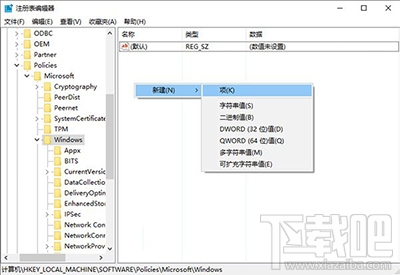
Win10
4、新建DWORD(32位)值,命名為DisablePasswordReveal,如下圖——
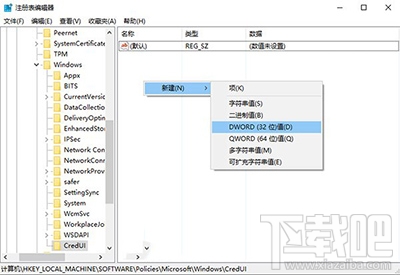
Win10
5、雙擊修改數(shù)值數(shù)據(jù)為1,點(diǎn)擊“確定”后生效,如下圖——
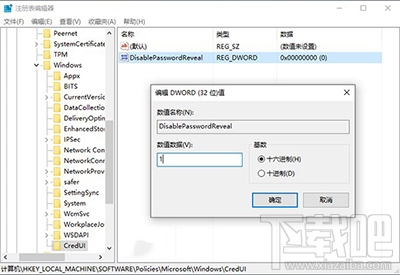
Win10
此時可嘗試鎖屏,然后用密碼輸入方式進(jìn)行解鎖,發(fā)現(xiàn)輸入框右端的明文顯示按鈕已經(jīng)消失,密碼只能顯示為圓點(diǎn)(如下圖)。當(dāng)然,這樣一來別人肯定是看不到你的密碼了,因?yàn)槟阕约阂部床坏搅耍绻阌X得不方便,可以把DisablePasswordReveal刪掉,恢復(fù)默認(rèn)的顯示功能。

Win10
相關(guān)文章:
1. 處理win10全面戰(zhàn)爭幕府將軍2打不開的方法2. Win10怎么更改文件類型 windows如何修改文件類型3. win101803更新升級190960%失敗怎么辦4. 如何從Windows 10升級到Windows 11?Win10升級到Win11的正確圖文步驟5. win10最新版本1909有什么bug6. Win10系統(tǒng)調(diào)制解調(diào)器報(bào)告了一個錯誤如何解決7. Win10系統(tǒng)chrome擴(kuò)展程序安裝一直提示檢查怎么處理?8. win10設(shè)置透明文件夾圖標(biāo)的方法9. win8.1升級win10出現(xiàn)modern setup host停止工作怎么辦?10. Win10創(chuàng)意者怎么對ReFS 3.2進(jìn)行分區(qū)?ReFS 3.2分區(qū)的操作方法

 網(wǎng)公網(wǎng)安備