文章詳情頁
win10系統任務管理器打不開怎么辦
瀏覽:186日期:2023-04-04 15:25:43
許多網友都喜歡使用任務管理器來快速關閉桌面上的一些程序,不過,如果連任務管理器都打不開的時候該怎么辦呢?最近,一位win10系統用戶就遇到了任務管理器打不開的問題,一起來看看,遇到這個問題該怎么解決吧!
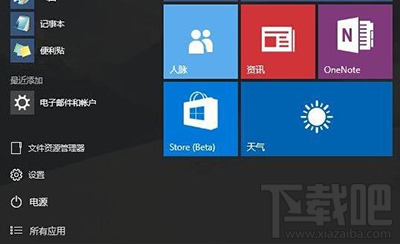 Win10系統
具體方法如下:
1、右鍵點擊任務欄,然后選擇任務管理器或按快捷鍵Ctrl+Shift+Esc;
2、打開任務管理器后,切換到詳細信息模式。在進程中找到“桌面窗口管理器”(英文版系統找Desktop Window Manager),右鍵單擊“結束任務”。這時會彈出提示窗口,勾選“放棄未保存的數據并關閉”,點擊“關閉”。
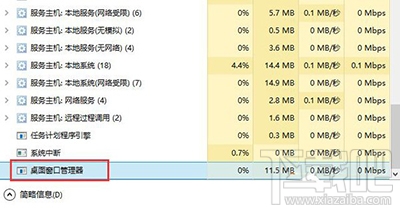 任務管理器
任務管理器3、結束進程后,正常情況下,桌面窗口管理器會自動重啟,這時候開始菜單也恢復可用了;
4、如果桌面窗口管理器沒有恢復,在任務管理器中點擊“文件”——“運行新任務”,輸入dwm回車即可。
以上也就是Win10任務管理器打不開的解決方法。方法很簡單,一看就會。當然還有一些情況是由于用戶使用了內置管理員帳戶,而沒有對策略組進行設置引起的。
相關文章:
排行榜

 網公網安備
網公網安備