文章詳情頁
Win10出現(xiàn)故障導致死機怎么辦?
瀏覽:162日期:2023-04-04 17:34:17
很多人把自己的電腦升級到了win10,但是有些電腦可能因為各種各樣的原因,導致死機,那么Win10出現(xiàn)故障導致死機怎么辦?好吧啦網(wǎng)小編就來分析一下
方法/步驟
屏幕左下角的,開始菜單按鈕,右鍵鼠標,點擊,調(diào)出命令欄,在關機或者注銷中選擇 關機,重啟,或者注銷就可以
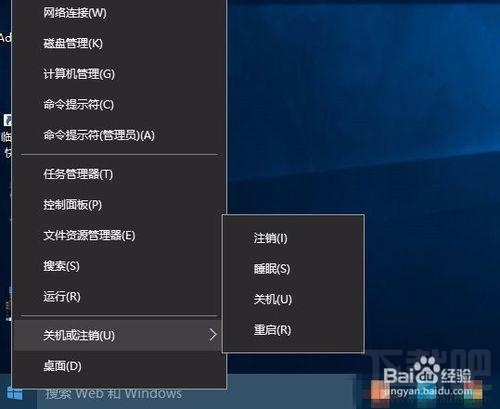
看到“運行”點擊調(diào)出運行命令,或者用鍵盤,打開運行窗口(win鍵 + R),輸入命令:shutdown -s,確定即可。重啟命令:shutdown -r,重新啟動。

在windows桌面中,使用鍵盤上的快捷鍵:Alt+F4,也就是一般用來快捷關閉程序的方法。

最后是大家用的較多的,鼠標左鍵點擊屏幕左下角的開始菜單。也就是小窗口圖示。選擇“電源”,然后從彈出的菜單中選擇關機或者重啟。如果不行,那么重復步驟1-3,實在不行就是電腦系統(tǒng)故障了。


大招在這里:系統(tǒng)出現(xiàn)無響應問題時,鍵盤上的Ctrl+Alt+Del組合鍵可以使用,此時按下該組合鍵,出現(xiàn)下面的畫面:

按住鍵盤上的Ctrl按鍵,再點擊右下角的電源按鈕即可進入緊急啟動界面,如下圖所示,再點擊上圖中的“確定”后系統(tǒng)就會重啟。但請注意,緊急重啟并不會保存你沒有保存的工作,可能會造成數(shù)據(jù)丟失。

以上就是Win10出現(xiàn)故障導致死機怎么辦的解決辦法,試試好吧啦網(wǎng)小編的方法先吧。
標簽:
Windows系統(tǒng)
win10
相關文章:
1. Win10系統(tǒng)提示未能成功安裝設備驅動程序怎么辦?2. win10鏡像如何硬盤安裝3. Win10如何自定義任務欄上的程序圖標?4. Win10系統(tǒng)注冊表查找定位方法5. Win10專業(yè)版更新完后變卡了怎么解決?Win10更新完后變卡了解決方法6. dhmachinesvc.exe是什么進程?Win10如何關閉dhmachinesvc.exe進程?7. Win10系統(tǒng)應用商店圖標丟失怎么辦?8. Win10獲取Insider Preview需要更改設備安全設置怎么辦?9. Win7 Win10哪個占用資源少?Win7 Win10占用資源詳細解析10. Win10系統(tǒng)怎么拍攝屏幕截圖?
排行榜

 網(wǎng)公網(wǎng)安備