午夜剧场伦理_日本一道高清_国产又黄又硬_91黄色网战_女同久久另类69精品国产_妹妹的朋友在线

您的位置:首頁技術文章
文章詳情頁

win10截屏動畫失效怎么辦 win10截屏動畫失效解決方法

瀏覽:41日期:2023-04-05 08:02:10

  有些win10用戶反映,在Win10中,按下快捷鍵Win+PrintScreen后,會出現Win10截屏動畫失效的情況,這種情況下我們應該怎么辦啊?win10截屏動畫失效怎么辦?今天就和小編一起來看下Win10截屏動畫失效的解決方法吧。

win10截屏動畫失效解決方法

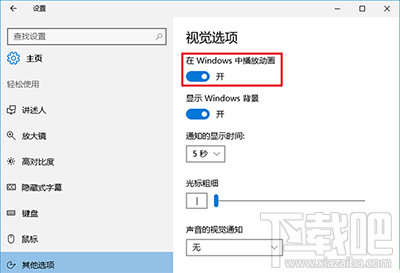
一、設置 在輕松使用→其他選項中,查看第一個開關“在Windows中播放動畫”是否打開,如果是關閉狀態,則使用Win+PrintScreen截屏不會有“暗屏”效果,需要該特效則要打開該選項,如下圖。
win10截屏動畫失效怎么辦 win10截屏動畫失效解決方法

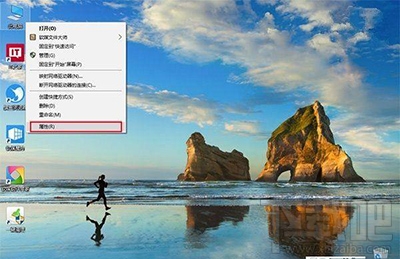
二、系統高級設置 1、在桌面“此電腦”圖標點擊右鍵,選擇“屬性”,如下圖——
win10截屏動畫失效怎么辦 win10截屏動畫失效解決方法

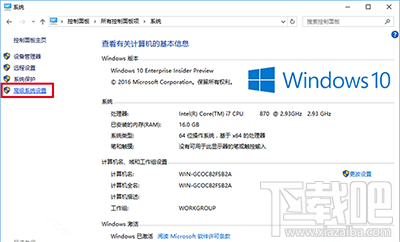
2、在“系統”窗口左邊欄選擇“高級系統設置”,如下圖。

win10截屏動畫失效怎么辦 win10截屏動畫失效解決方法

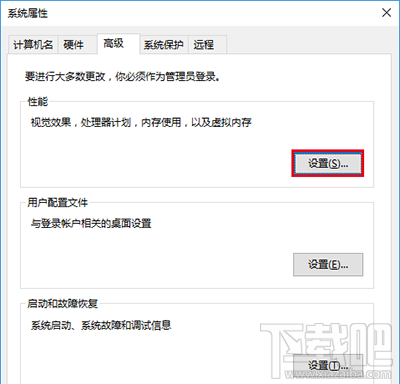
3、在“高級”選項卡里點擊“性能”下的“設置”按鈕,如下圖。 

win10截屏動畫失效怎么辦 win10截屏動畫失效解決方法

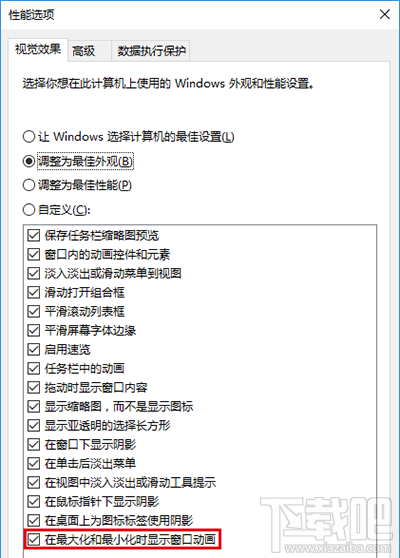
4、在“性能選項”的“視覺效果”選項卡中,查看是否勾選了“在比較大化和最小化時顯示動畫窗口”,勾選的情況下會有“暗屏”效果,不勾選就沒有,如下圖。
win10截屏動畫失效怎么辦 win10截屏動畫失效解決方法

需要注意的是,“系統高級設置”的控制級別要高于“設置”應用,也就是說在這里修改后,“設置”再修改將無效。

以上就是小編關于Win10截屏動畫失效怎么辦的內容,希望對大家有所幫助!

標簽: Windows系統 win10
相關文章:
主站蜘蛛池模板: 国产免费看黄 | 欧美一区日韩一区 | 三级黄网站| 91精品国产综合久久久久久 | 中文字幕av在线 | 亚洲天堂黄色 | 欧美二区在线 | 9l视频自拍9l视频自拍 | 在线观看欧美精品 | 亚洲在线视频免费观看 | 激情丁香六月 | 欧美特黄一级片 | 国产一级片久久 | 亚洲精品在线免费播放 | 中文字幕精品一区二区精品 | 精品视频亚洲 | 视频二区在线观看 | 精品久久国产视频 | 在线观看日韩欧美 | 亚洲视频国产 | 日韩一区二区在线免费观看 | 超碰黄色| 国产精品久久久视频 | 婷婷色一区二区三区 | 日本99热| av免费在线观看网站 | 精彩久久 | 午夜肉体高潮免费毛片 | 久精品在线观看 | 日韩簧片 | 欧美人与禽zoz0性伦 | 亚洲天堂第一区 | 国产视频久久久久久 | 久久99国产精品 | 99国产精品99久久久久久粉嫩 | 99亚洲国产精品 | 免费精品 | 日韩一级在线视频 | 一二三四国产 | 六月激情婷婷 | 日本黄在线 |