Win10開機速度慢怎么優(yōu)化?win10怎么啟動優(yōu)化?
我們知道,隨著微軟win10免費升級截止期限的臨近,讓很多人把自己的電腦直接升級到了win10,但是本來沒什么問題的電腦,就忽然出現(xiàn)了開機速度變慢的問題,半分鐘之上是常態(tài),讓很多急性子用戶覺得很不爽,那么怎么解決win10更新后開機慢怎么辦呢?win10啟動慢怎么調呢?Win10開機速度慢怎么優(yōu)化?win10怎么啟動優(yōu)化?好吧啦網(wǎng)小編匯總了一套系統(tǒng)性的解決問題和優(yōu)化win10的啟動辦法,你可以直接試試,非常有效的哦。
很多朋友都是卡在準備就緒這一步了。其實win10優(yōu)化啟動加速是有辦法的。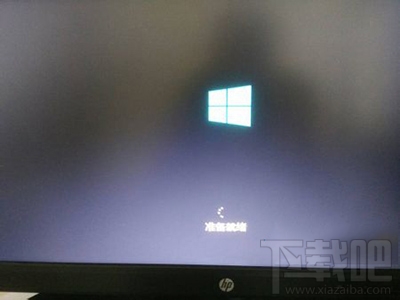 Win10開機速度慢怎么解決步驟一,這步是優(yōu)化win10啟動加載
1、首先按快捷鍵“win+R” 打開 運行窗口,當然也可以從小娜那搜索
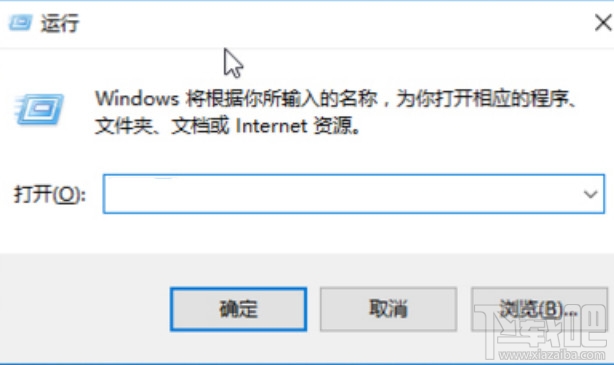
2、輸入“msconfig”并且確認 ,從小娜那也成

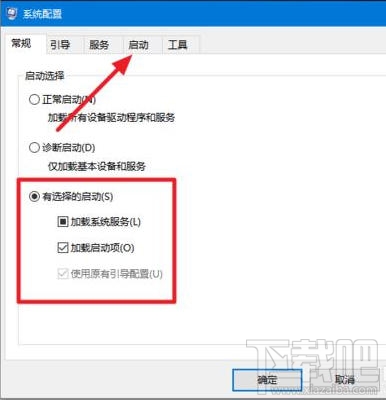
3、進入“系統(tǒng)配置”的這個窗口,我們點選“常規(guī)”選項框, 并且勾選“有選擇的啟動”,選中“加載系統(tǒng)服務”和“加載啟動項”
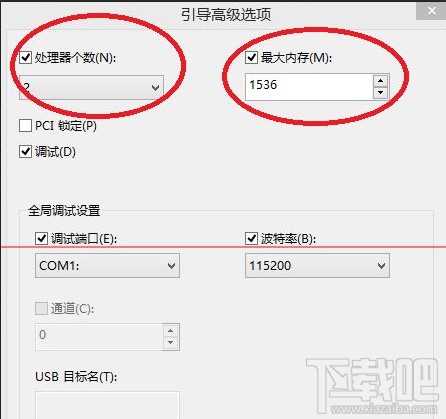
4、進入“引導”-“高級選項”,并且在“窗口勾選”的處理器個數(shù)選擇的數(shù)字中選一個比較大的數(shù),當然要按自己的處理器來,然后“確定”修改
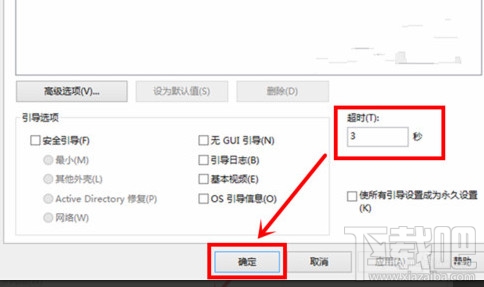
5、回到先開始的引導窗口,在”超時”這個對話框里輸入“3”這個選擇,然后確定,這樣就完成了啟動優(yōu)化。記得重啟
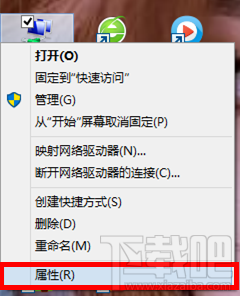
1、直接右擊桌面上的“此電腦”(計算機) 并且選擇“屬性”,如果你沒有放在桌面上可以在開始菜單里右擊,或者在左邊的文件樹右擊
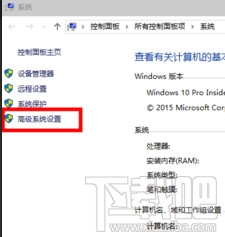
2、在打開的新系統(tǒng)窗口里點選“高級系統(tǒng)設置”這個項進入高級設置
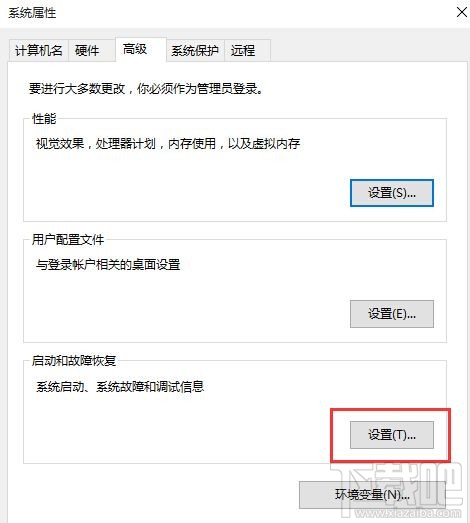
3、在系統(tǒng)屬性的設置窗選擇上面第三個高級,然后選擇下面的“啟動和恢復故障”旁邊的“設置”按鍵
4、在“啟動和恢復故障”這個新彈出的窗口里,把時間改小,或者和小便一樣改成“0”不用等待,當然改成“3”有反應時間也成。

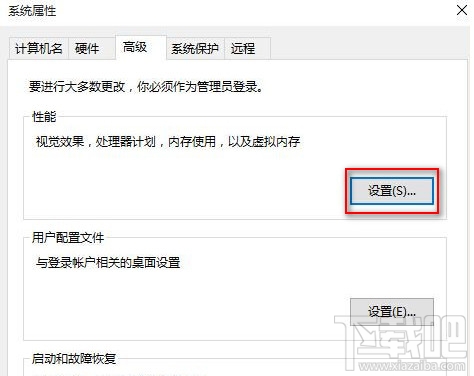
5、我們返回到“系統(tǒng)屬性”的窗口,然后點擊“性能”右邊的“設置”按鍵,新彈出的“性能選項窗口”選擇第二項“高級”,并且更改下面的分頁大小
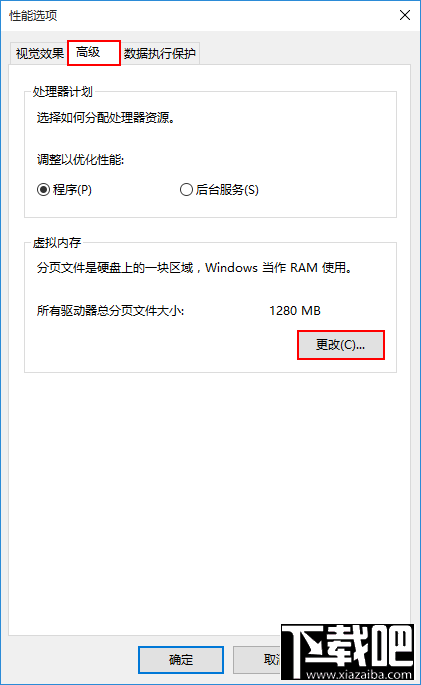
6、在虛擬內存窗口,取消勾選“自動管理所有驅動器的分頁文件大小”,然后自定義一個比較大的大小,記得點設置后確定

7、現(xiàn)在一定要重啟電腦讓設置生效。
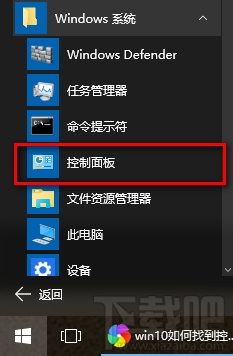
Win10開機速度慢怎么解決步驟三,這步是為了打開win10快速啟動1、右擊win10的開始菜單圖標,并且選擇“控制面板”這項打開
2、先在控制面板里把查看方式改為小圖標,再選擇里面的“電源選項”
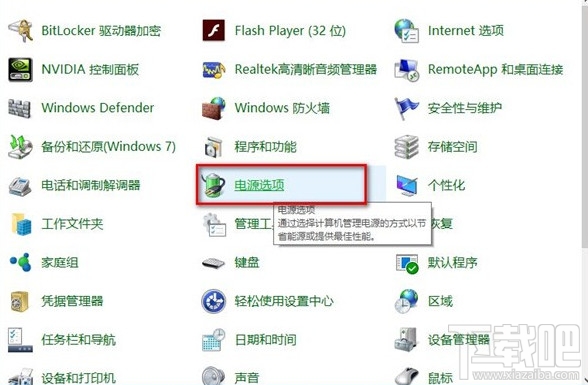
3、“電源選項”的設置里面選中“選擇電源按鈕的功能”這個選項

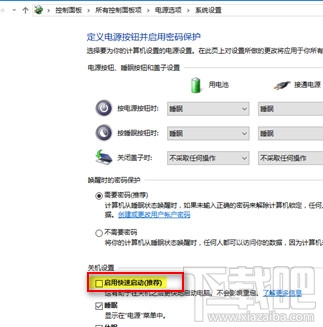
4、在新的“系統(tǒng)設置窗口”里先點擊一下“更改當前不可用的設置”,然后再勾選上面“啟用快速啟動”,把快速啟動打開,當然得你的電腦支持快速啟動,win10會提醒你是否支持的,保存設置后重啟。
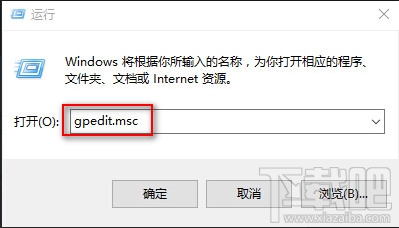
1、按鍵盤的快捷鍵“WIN+R”打開運行。然后輸入“gpedit.msc” 進入到組策略管理器
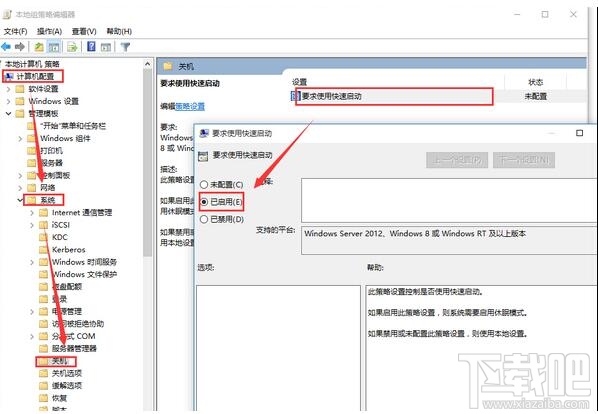
2、選擇左邊文件樹的“管理模板——系統(tǒng)——關機”,雙擊右邊的“要求使用快速啟動”,并且設置為“已啟動”,確定后重啟
當完成上面的步驟以后,你會發(fā)覺win10啟動起來速度快多了,雖然可以用360,魔方等軟件進行優(yōu)化,但是選項沒有直接的對照性無法知道到底優(yōu)化哪個部位,自己手動操作一次,對于系統(tǒng)也會了解很多,以上就是Win10開機速度慢怎么優(yōu)化?win10怎么啟動優(yōu)化?的好吧啦網(wǎng)詳細教程了,簡約有效而且直觀。
相關文章:
1. win10系統(tǒng)出現(xiàn)鼠標失靈詳細解決方法2. 海爾S500筆記本U盤怎樣安裝win10系統(tǒng) 安裝win10系統(tǒng)步驟說明3. win10 Edge瀏覽器首頁站點標簽怎么刪除4. win10自帶顯示cpu溫度如何顯示在任務欄5. Win10系統(tǒng)設置任務欄全透明詳細操作步驟6. Win10系統(tǒng)提示未能成功安裝設備驅動程序怎么辦?7. ENZ X36A筆記本U盤怎么安裝win10系統(tǒng) 安裝win10系統(tǒng)方法說明8. G神G16a筆記本u盤怎樣安裝win10系統(tǒng) 安裝win10系統(tǒng)方法介紹9. Win10本地連接不見了怎么恢復? win10系統(tǒng)電腦本地連接不見了解決方法10. win10系統(tǒng)小娜無法顯示在任務欄中的解決方法

 網(wǎng)公網(wǎng)安備