文章詳情頁
win10怎么快速備份驅動程序?一個命令搞定win10備份
瀏覽:201日期:2023-04-05 15:18:48
win10怎么快速備份驅動程序?一個命令搞定win10備份,win10中可以直接用命令備份和還原驅動程序,再加上Windows10本身可以自動完成驅動的下載和安裝,所以對于驅動程序的操作基本上就無需借助第三方軟件,但是還有朋友覺得用第三方軟件便捷方便,不過有時候不想折騰的時候,使用系統自帶功能較好不過,好吧啦網小編告訴你,可以使用系統自帶DISM工具來備份和恢復驅動,只需要一個命令。
方法如下:
1、右鍵單擊開始按鈕,選擇“命令提示符(管理員) ”
2、輸入如下命令后按回車,等待備份完成:
dism /online /export-driver /destination:D:MyDrivers
注意: 上述“D:MyDrivers”可替換為你想備份驅動的位置,需要先創建
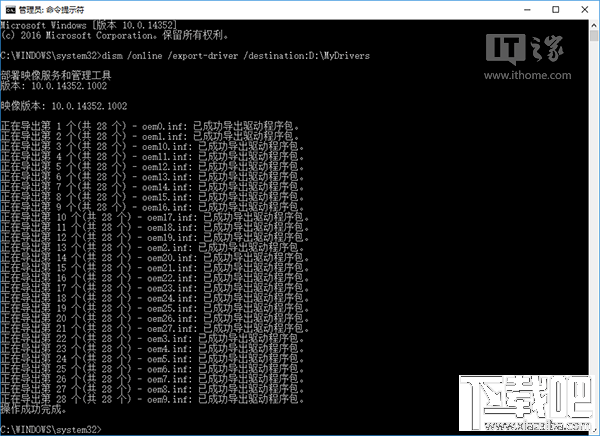
3、若要對未安裝合適驅動的系統進行恢復,執行以下命令即可:
Dism /online /Add-Driver /Driver:D:MyDrivers /Recurse
注意: “D:MyDrivers”需要替換為你備份驅動的位置
這種方法適用于備份和恢復INF格式的驅動 ,其他格式例如使用Windows Installer(MSI)和EXE格式的驅動包并不在備份和恢復范圍之內。
以上就是win10怎么快速備份驅動程序?一個命令搞定win10備份的辦法教程,快去試試吧。
相關文章:
排行榜

 網公網安備
網公網安備