文章詳情頁
Win10怎么快速開啟登錄信息顯示?Win10怎么快速開啟登錄信息顯示?
瀏覽:27日期:2023-04-05 17:48:03
Win10怎么快速開啟登錄信息顯示?可能之前的系統辦法大家清楚,但是不知道新的win10中有個登錄信息顯示,它默認設置為不顯示了,得用戶自行修改注冊表值來開啟,而且好吧啦網小編經過測試Windows7/Windows 8.1也同樣可用。那么,來和小編一起了解下Win10怎么快速開啟登錄信息顯示吧?
注意:因為操作注冊表重要鍵值,某些第三方安全軟件可能會攔截該操作“啟動項”,你可以放行或者直接暫時關閉安全軟件的監控。
1、在Cortana搜索欄輸入regedit后按回車鍵,進入注冊表編輯器,定位到如下位置:
HKEY_LOCAL_MACHINESOFTWAREMicrosoftWindowsCurrentVersionPoliciesSystem
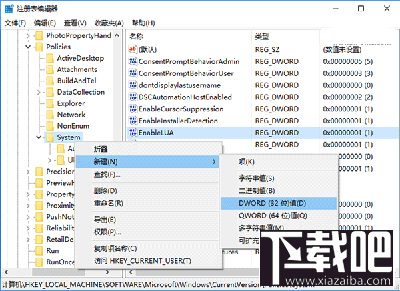
2、新建DWORD(32位)值(如上圖),命名為DisplayLastLogonInfo(有的話不用新建),數值數據改為1即可,
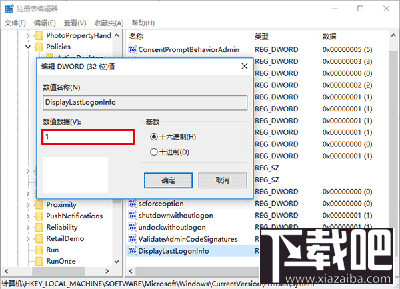
修改完成,此時注銷賬戶再登錄查看效果:
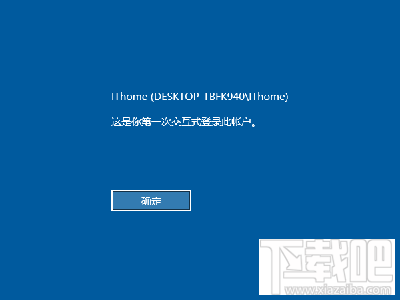
▲首次開啟“登錄信息顯示”后登錄會展示上述界面,點擊“確定”繼續進入賬戶
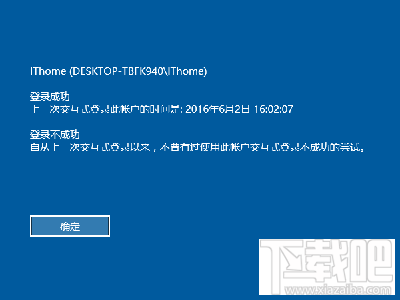
▲開啟“登錄信息顯示”后第二次登錄后的消息內容,后續登錄都仿效該形式給出信息,點擊“確定”繼續登錄賬戶
開啟該功能后登錄過程需要手動點擊上述“確定”才可以繼續進行,對登錄過程有“流暢度”要求的用戶可能并不需要此功能。若想關閉,只要將第二步DisplayLastLogonInfo數值數據改回0,或者直接刪除它即可。
以上就是Win10怎么快速開啟登錄信息顯示好吧啦網小編提供的教程,你可以嘗試一下看是否需要這個功能
相關文章:
排行榜

 網公網安備
網公網安備